Relatórios e dashboards
Acompanhe a operação ao vivo, analise números por período e saiba quais avisos o sistema envia

Acompanhe a operação ao vivo, analise números por período e saiba quais avisos o sistema envia
A Visão geral reúne os painéis da operação: quem está atendendo agora, como foram os atendimentos do mês, o que os clientes acharam do serviço. Para análises mais detalhadas, os relatórios permitem cruzar os mesmos dados por cliente, atendente, departamento ou etiqueta e exportar o resultado.
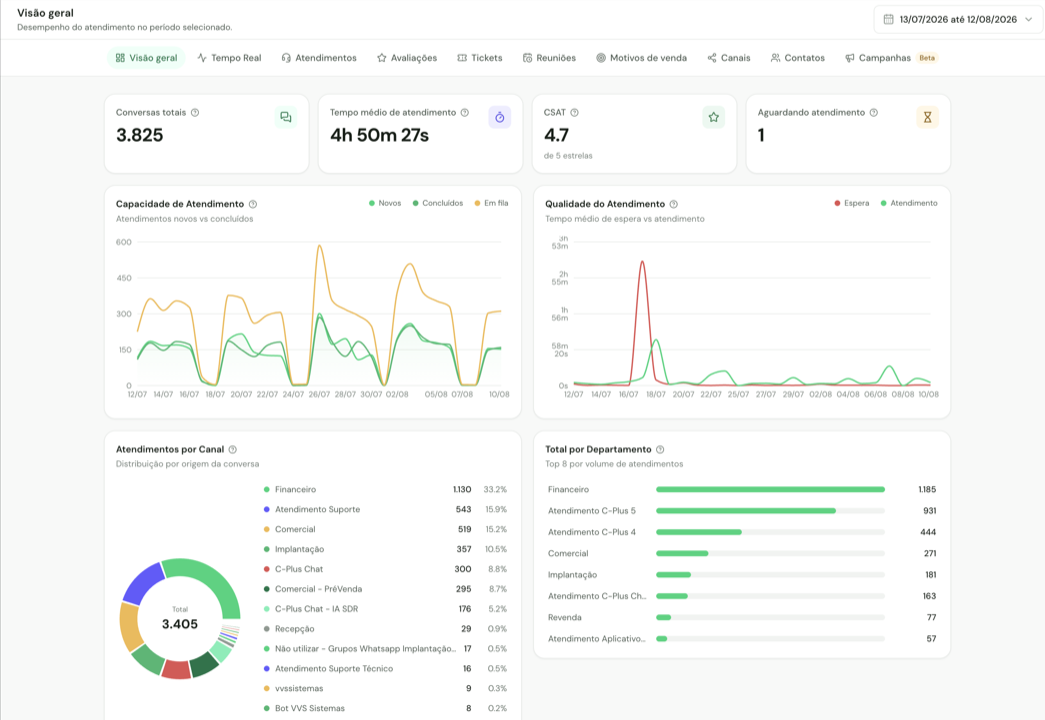
| Aba | O que mostra |
|---|---|
| Tempo Real | A operação neste exato momento: fila, atendentes e capacidade |
| Chat | Volume de conversas por período, com tempos de espera e de resposta e o ranking de clientes |
| Avaliações | Notas das pesquisas de satisfação, divididas em promotores, neutros e detratores |
| Tickets | Chamados abertos, resolvidos e prazos do help desk |
| Reuniões | Reuniões agendadas e realizadas pela equipe |
| Atividades | Carga do time e cumprimento de prazos nas atividades do CRM (Atividades) |
| Motivos de venda | Resultados de negócios ganhos e perdidos, por motivo |
| Campanhas | Envios, entregas, leituras, respostas e atendimentos gerados pelas campanhas |
| Meta Ads | Investimento, alcance, cliques, contatos gerados e conversas iniciadas pelos anúncios da Meta |
| Canais | Volume de conversas por canal conectado |
| Contatos | Crescimento e origem da base de contatos |
| Meu desempenho | Os seus próprios números, com conversas por dia, tempo médio de atendimento e conversas por canal |
Todas as abas aceitam filtros de período, departamento e atendente. Os filtros ficam gravados no endereço da página, então dá para salvar nos favoritos uma visão já filtrada.
A aba Tempo Real foi feita para o gestor que precisa saber, agora, se a equipe dá conta do movimento. Ela se organiza em blocos:
Os números se atualizam sozinhos, sem recarregar a página. Um exemplo comum: a fila começa a crescer no meio da manhã. Pelo bloco de ociosos, o gestor vê que dois atendentes estão livres em outro departamento e decide redistribuir a equipe antes que a espera vire reclamação. As regras de entrega das conversas estão em Fila e distribuição.
Quatro gráficos medem quanto o cliente espera e quanto dura a conversa: Tempo Médio de Atendimento Pós-Bot, Tempo Médio de Espera Inicial, Duração Média do Atendimento e Tempo Médio de Espera.
Cada um deles traz, logo abaixo do título, a Média do período. Esse número considera todo o intervalo filtrado, e não apenas as barras visíveis no gráfico. As barras mostram o comportamento por dia ou por hora. A média responde outra pergunta: qual é o tempo típico da operação naquele período.
No fim da aba Chat fica o bloco Ranking de clientes. Ele mostra quais clientes mais abriram atendimentos no período. Use o seletor do cabeçalho para agrupar por Departamento ou por Canal.
Cada grupo é um cartão com o nome do departamento ou do canal, quantos clientes diferentes ele atendeu e a lista dos maiores volumes. Em cada linha você vê o total de atendimentos do cliente e a participação dele naquele grupo, em porcentagem.
O bloco começa com seis cartões. Quando existem mais, o botão Mostrar todos abre o restante e informa quantos são no total.
O ranking conta apenas conversas novas. Uma mensagem em conversa já aberta, ou a reabertura de uma conversa antiga, não gera um atendimento novo na contagem.
Os filtros de período e departamento da aba valem para o bloco. Se ele aparecer vazio, amplie o período ou troque o departamento.
A aba Meta Ads reúne os resultados do Gerenciador de Anúncios. Você vê o valor investido, alcance, impressões, frequência, cliques, custo por clique e custo por mil impressões. A tela também mostra os contatos gerados e as conversas iniciadas pelo anúncio.
Os gráficos separam o investimento por dia e a entrega por horário, plataforma e faixa etária. Use o filtro de período no topo para comparar as campanhas no intervalo desejado.
Antes de abrir os números, conecte uma conta de anúncios:
Abra a configuração
Acesse Opções > Meta Ads e clique em Conectar com a Meta.
Escolha a conta
Entre com a conta da Meta e escolha a conta de anúncios que o SunchatPlus deve consultar.
Confira a leitura
Mantenha Leitura dos anúncios ativada. Depois, abra Dashboard > Meta Ads e escolha o período.
O SunchatPlus renova a autorização antes do vencimento. Se o login da Meta não estiver disponível, a mesma tela aceita o token de um System User. O botão Testar conexão confirma qual conta e moeda estão ligadas.
As respostas das pesquisas de satisfação são agrupadas em três faixas:
| Grupo | Significado |
|---|---|
| Promotores | Clientes que deram nota alta e tendem a recomendar o serviço |
| Neutros | Clientes satisfeitos, mas sem entusiasmo |
| Detratores | Clientes que deram nota baixa e merecem atenção |
Como ativar a pesquisa ao fim de cada conversa está em Finalizar e avaliar.
Quando o painel não basta, os relatórios detalham os mesmos dados em listas exportáveis. Os de atendimento existem em seis recortes:
Há também o relatório de tarefas, que lista as atividades da equipe com tipo, responsável e situação. Útil para conferir o que ficou pendente na semana.
Independentemente dos painéis, a plataforma avisa cada pessoa sobre o que exige a atenção dela:
| Aviso | Quando chega |
|---|---|
| Transferência | Uma conversa foi transferida para você ou para seu departamento |
| Ticket atribuído | Um chamado passou a ser sua responsabilidade |
| Prazo de ticket | Um chamado está perto de estourar o prazo combinado (Prazos e SLA) |
| Negócio | Um negócio sob sua responsabilidade mudou ou exige ação |
| Menção | Alguém citou você em uma nota ou no chat interno |
| Canal desconectado | Um canal de atendimento perdeu a conexão e precisa de atenção do administrador |
O aviso de canal desconectado merece resposta rápida: enquanto o canal estiver fora do ar, as mensagens dos clientes não chegam à caixa de entrada. Veja como reconectar em Canais.
O sino no topo da tela se atualiza sozinho, sem recarregar a página. A plataforma também pode mostrar um card no canto inferior direito assim que a notificação chega.
Cada pessoa liga ou desliga esse card em Meu perfil, na seção de notificações:
| Opção | O que faz |
|---|---|
| Exibir pop-up de novas notificações | Mostra o card quando chega um aviso de ticket, atendimento, negócio ou menção. Vem ligada |
| Exibir notificação de mensagem rápida | Mostra um card com campo de resposta quando chega uma mensagem nova, sem precisar abrir o atendimento |
Desligar o card não desliga o aviso. O sino continua atualizando em tempo real, e a notificação fica registrada lá para você abrir quando quiser.
Se você autorizou as notificações do navegador, o aviso de mensagem nova também aparece fora da plataforma. Clicar nele traz para a frente a aba que já está aberta e abre o atendimento correspondente. O navegador não carrega o SunchatPlus outra vez em uma aba nova. Cada atendimento mantém um aviso só, então mensagens seguidas da mesma conversa atualizam o alerta que está na tela em vez de empilhar um por mensagem.