Fluxos de automação
Monte automações visuais que respondem, qualificam e direcionam conversas sem depender de um atendente

Monte automações visuais que respondem, qualificam e direcionam conversas sem depender de um atendente
Um fluxo é uma automação montada visualmente: você arrasta blocos, liga um ao outro e define o que acontece quando um gatilho dispara. É o recurso que responde o cliente na madrugada, faz a triagem inicial e entrega ao time só o que precisa de gente. Enquanto um fluxo conduz a conversa, ela aparece na aba Bot da caixa de entrada.
Webhooks (avisos de outro sistema), Sequências e Ações agendadas não fazem parte do Plano Básico. Se alguma dessas abas não aparece no menu de Automações, confira o plano contratado em Configurações, na área de plano e cobrança.
O tipo define sobre o que o fluxo trabalha e quais gatilhos e blocos ficam disponíveis:
| Tipo | Para que serve |
|---|---|
| Conversa | Automatiza atendimentos: responder mensagens, montar menus, transferir para a equipe |
| Contato | Reage a mudanças no cadastro do contato, como criação ou atualização de dados |
| Negócio | Acompanha negócios do funil: mudança de etapa, ganho, perda |
| Atividade | Dispara a partir de tarefas criadas, concluídas ou atrasadas |
| Reunião | Reage a reuniões marcadas, confirmadas ou canceladas |
| Ticket | Automatiza rotinas do help desk, como novos tickets ou mudanças de status |
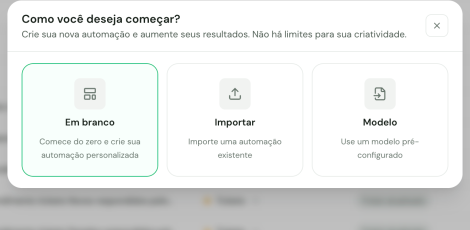
Em Automações > Fluxos, clique em Novo fluxo e escolha como começar:
O gatilho é a condição que coloca o fluxo para rodar:
| Gatilho | Quando dispara |
|---|---|
| Mensagem recebida | Uma mensagem chega em um dos canais escolhidos. Dá para filtrar por palavras: o fluxo só dispara se a mensagem contiver os termos definidos |
| Atendimento finalizado | Uma conversa é encerrada. Útil para pesquisas e mensagens de despedida |
| Comentário ou resposta de story | Alguém comenta uma publicação ou responde um story no Instagram ou Facebook |
| Etiqueta | Uma etiqueta é adicionada ou removida de uma conversa ou contato |
| Eventos de contato, negócio, atividade, reunião ou ticket | O registro é criado, atualizado ou muda de situação |
| Execução agendada | O fluxo roda em data e hora programadas, com ou sem recorrência |
| Aviso de outro sistema (Webhook) | Outro sistema chama o SunchatPlus e o fluxo inicia com os dados recebidos |
| Iniciado por outro fluxo | Um fluxo em execução aciona este como continuação |
Os blocos ficam organizados por finalidade no painel lateral do editor:
| Grupo | O que contém |
|---|---|
| Conversa | Envio de conteúdo (texto, imagem, áudio, arquivo), menus de opções e espera pela resposta do contato |
| Controle de fluxo | Condições (se/senão), sorteio entre caminhos, repetição para cada item, atraso inteligente e conexão com outro fluxo |
| Automação | Ações no sistema: transferir a conversa, etiquetar, atualizar o contato, criar negócio ou atividade, enviar e-mail, chamar uma API ou um aplicativo cadastrado |
| IA | Agente de IA, geração de texto, transcrição de áudio, classificação e extração de informações da conversa |
| Organização | Comentários e anotações que documentam o fluxo sem afetar a execução |
Os blocos de IA e o MCP Client têm uma saída extra chamada erro, além das saídas normais. Ela dispara quando a chamada falha (sem crédito, provedor fora do ar) e permite montar um caminho alternativo no fluxo, em vez de deixar a execução travada.
Nos blocos que apontam para uma etapa de pipeline, o seletor lista os pipelines separados pelo grupo a que pertencem, com busca por nome. Etapa arquivada não aparece como destino.
O bloco Aguardar interação pausa o fluxo até o contato responder ou o prazo terminar. Você define o prazo em segundos, minutos, horas, dias, semanas ou meses.
O bloco tem uma saída para a resposta recebida e outra para o tempo esgotado. Depois da espera, o fluxo mantém o atendimento em contexto. Assim, o próximo bloco pode responder, finalizar ou transferir a conversa.
Dois blocos fazem o fluxo conversar com uma API por HTTP:
O resto da configuração é igual nos dois. As abas Cabeçalho, Parâmetros e Corpo (JSON) montam a requisição. A Quantidade de retentativas define quantas vezes o fluxo tenta de novo quando a chamada falha. A Fonte de dados é o nome sob o qual o retorno fica disponível para os blocos seguintes. Esse nome precisa ser único dentro do fluxo. O botão Testar dispara a chamada ali mesmo e mostra o que a API devolveu.
Crie o fluxo
Em Automações > Fluxos, clique em Novo fluxo, escolha o tipo Conversa e comece em branco. Dê um nome claro, como "Boas-vindas do WhatsApp".
Configure o gatilho
Selecione Mensagem recebida e marque os canais em que o fluxo deve atuar. Deixe o filtro de palavras vazio para receber qualquer primeira mensagem.
Adicione um bloco de conteúdo
Arraste um bloco do grupo Conversa e escreva a saudação. Use variáveis para personalizar, como o nome do contato.
Monte o menu
Adicione um bloco de menu com opções objetivas, por exemplo "1 - Comercial" e "2 - Suporte". Cada opção abre um caminho: ligue cada uma à ação de transferir para o departamento certo.
Publique e teste
Salve e ative o fluxo. Envie uma mensagem de um número que não seja de cliente e percorra cada opção do menu antes de liberar para valer.
Sempre deixe um caminho para falar com um atendente humano. Automação sem saída frustra o cliente e gera abandono.
O menu de ações de um bloco abre com o clique direito em cima dele, sem passar pelo painel lateral. Ele traz Editar, Copiar, Clonar e Excluir.
Com um bloco selecionado, Ctrl+C copia e Ctrl+V cola. Cada colagem seguida entra um pouco deslocada da anterior, para as cópias não empilharem no mesmo ponto do canvas. Blocos que só podem existir uma vez no fluxo recusam a cópia, com o aviso "Este bloco não pode ser copiado". O que você copia vale enquanto o editor está aberto. Ele não passa pela área de transferência do computador, então não dá para colar o bloco em outro programa.
Na listagem de Fluxos, o menu de ações da linha traz Editar, Clonar, Mover para pasta, Exportar e Excluir. Editar reabre o editor visual. Clonar cria uma cópia para você experimentar sem mexer no que já está no ar.
Para remover, use Excluir. O sistema pede confirmação com o nome do fluxo, e dá para selecionar vários e excluir de uma vez. Antes de excluir um fluxo em uso, tire-o dos canais que o acionam. Um canal apontando para um fluxo removido deixa de responder.
Excluir leva junto as execuções em andamento e o histórico daquele fluxo. Se você precisa dos registros de execução para auditoria, exporte ou anote o que interessa antes de apagar.
As pastas organizam a listagem quando os fluxos se multiplicam. Crie pela ação de nova pasta, renomeie em Editar pasta e remova em Excluir pasta. Excluir uma pasta não exclui os fluxos que estão dentro dela. Eles apenas voltam para a listagem sem pasta.