Pessoas
O cadastro de pessoa física ou jurídica que identifica o cliente por trás dos contatos

O cadastro de pessoa física ou jurídica que identifica o cliente por trás dos contatos
Contato e pessoa são cadastros diferentes no SunchatPlus, e um cliente de verdade normalmente tem os dois, vinculados entre si. O contato é o ponto de contato: o número de WhatsApp, o perfil de Instagram, quem conversa com você. A pessoa é o cadastro que reúne esses contatos e guarda os dados de identificação — CPF ou CNPJ, inscrição estadual, endereço e vendedor responsável.
Fora da tela de Pessoas, esse cadastro aparece com o rótulo Empresa: na negociação, no pedido, no ticket e na lista de contatos. Nos relatórios, o filtro se chama Pessoa. Em Usuários, o campo Vendedor vinculado também busca nesse mesmo cadastro.
| Contatos | Pessoas | |
|---|---|---|
| O que é | Um ponto de contato: telefone, WhatsApp, Instagram | O cadastro de pessoa física ou jurídica por trás de um ou mais contatos |
| Dados típicos | Nome, telefone, e-mail, apelido, etiquetas | CPF/CNPJ, razão social, nome fantasia, inscrição estadual, endereço, vendedor |
| Como surge | Sozinho, na primeira mensagem recebida, por cadastro manual ou por importação de planilha | Por cadastro manual na tela de Pessoas ou pela API pública (lista, obtém, cria e altera, sem excluir) |
| Onde aparece | Caixa de entrada, campanhas, listas | Campo Empresa da negociação, do pedido, do ticket e da lista de contatos; filtro Pessoa dos relatórios; coluna Empresa na exportação do painel de campanha |
Na prática: o cliente manda mensagem e vira contato na hora. Quando você precisa registrar o CNPJ, o endereço ou identificar esse cliente num pedido, num ticket ou num relatório, aí entra o cadastro de pessoa.
A tela de Pessoas não importa planilha. Além do cadastro manual, o outro caminho é a API pública, que lista, obtém por identificador, cria e altera pessoas, e ainda inclui e altera o endereço — só não exclui cadastro. Veja Recursos da API.
O vínculo é feito no cadastro do contato, não no da pessoa. Ao editar um contato (veja Contatos), você tem dois campos:
Uma mesma pessoa pode ter vários contatos apontando para ela, como o WhatsApp do comprador e o Instagram da empresa. Com o vínculo feito, o pedido aberto de dentro do atendimento já reconhece o cliente cadastrado. Se a sua loja só aceita pedido de cliente cadastrado e o atendimento não tem pessoa vinculada, a tela avisa e você seleciona a empresa na hora.
Abra a tela de Pessoas e clique em Incluir
No menu lateral, em Relacionamento, acesse Pessoas e clique em Incluir. O painel Nova pessoa abre à direita.
Escolha o tipo de pessoa
Escolha entre Física e Jurídica. O campo Código ao lado é somente leitura e não aceita digitação.
Preencha os dados pessoais
Em pessoa física, o documento é o CPF e o campo obrigatório é Nome. Em pessoa jurídica, o documento é o CNPJ e passam a ser obrigatórios Razão Social e Nome Fantasia. Os campos que faltam aparecem em vermelho com Obrigatório. e o botão de salvar só libera quando eles estão preenchidos.
Na mesma seção você informa E-mail, Indicador de IE (Contribuinte ICMS, Contribuinte isento ou Não contribuinte) e Inscrição Estadual. Data de cadastro é somente leitura, igual ao código.
Informe o endereço
Preencha CEP, Logradouro, Número, Complemento, Bairro, Referência, UF e Cidade. É cadastrado um endereço por pessoa, o principal.
O endereço todo é opcional, mas basta preencher CEP, Logradouro, Número, Bairro, Cidade ou UF para que Logradouro, Número, Bairro e Cidade passem a ser obrigatórios (Complemento e Referência nunca disparam a regra) — sem eles, o SunchatPlus recusa o cadastro com a mensagem Preencha logradouro, número, bairro e cidade do endereço.
Defina vendedor e etiquetas
Em Vendedor, escolha o usuário do time que cuida daquele cliente. O campo não é decorativo:
Em Etiqueta, aplique quantas etiquetas quiser — são as mesmas etiquetas usadas nos contatos.
Salve
Clique em Adicionar. A pessoa aparece na lista e o SunchatPlus confirma com Pessoa criada.
Depois da primeira tentativa de salvar, os campos de endereço obrigatórios ficam marcados com Obrigatório. mesmo que você não queira informar endereço nenhum. É só um aviso na tela: com o endereço todo em branco, o cadastro salva normalmente.
O Vendedor da pessoa não conversa com o Vendedor vinculado do usuário. São campos que guardam coisas diferentes: aqui em Pessoas, Vendedor aponta para um usuário; no cadastro do usuário, Vendedor vinculado aponta para uma pessoa. Como a distribuição de atendimento compara os dois direto, preenchendo ambos pela tela a comparação nunca fecha e a preferência pelo vendedor do contato não é acionada. Os detalhes e o contorno estão em Fila e distribuição.
Se você fechar o painel com alterações não salvas, o SunchatPlus pergunta Descartar alterações? antes de perder o que você digitou. Dá para voltar em Continuar editando.
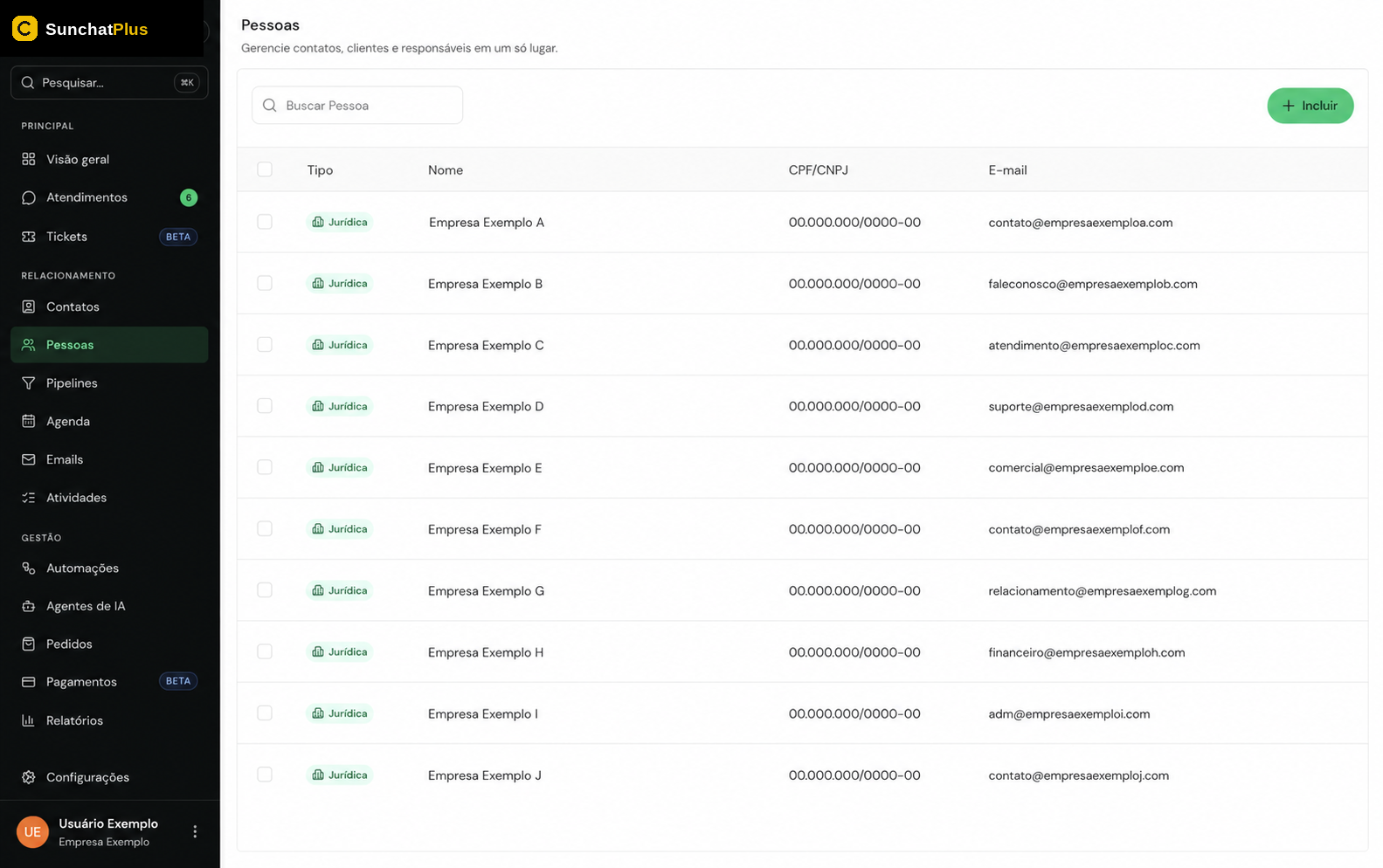
A lista traz quatro colunas: Tipo, Nome (com o nome fantasia embaixo, quando for pessoa jurídica), CPF/CNPJ e E-mail. Em Tipo você vê Física ou Jurídica — e Estrangeira, se algum cadastro antigo tiver sido gravado assim.
Arrastando o cabeçalho você troca a ordem das colunas; arrastando a divisa entre dois cabeçalhos você muda a largura. Ordem e largura ficam guardadas no seu navegador, então a lista reabre do jeito que você deixou. O menu do cabeçalho traz Ordenar crescente e Ordenar decrescente sempre, e mais três itens que só aparecem quando fazem sentido: Remover ordenação, com a coluna ordenada; Restaurar largura, com a largura alterada; e Restaurar todas as colunas, com o layout alterado.
Um detalhe importante: a ordenação por cabeçalho vale só para o que já está carregado na tela. A busca no servidor devolve sempre em ordem de nome, e o clique reordena esses registros no seu navegador.
O campo Buscar Pessoa procura ao mesmo tempo por nome, nome fantasia, CPF/CNPJ, e-mail e código. O documento pode ser digitado com ou sem pontuação. A lista carrega 50 cadastros por vez e vai buscando mais conforme você rola a página. Sem resultado, aparece Nenhuma pessoa encontrada.
Para editar, dê duplo clique na linha ou selecione uma pessoa e clique em Editar na barra de ferramentas. O painel reabre como Editar pessoa com tudo preenchido. Código e Data de cadastro continuam somente leitura; o restante é editável. Ao final, clique em Salvar — a confirmação é Pessoa atualizada.
Para remover, selecione uma ou mais pessoas e clique em Excluir. O SunchatPlus pede confirmação mostrando o nome, quando é uma só, ou a quantidade, quando são várias. No fim aparece Pessoa excluída. ou 3 pessoas excluídas., com o total. Se algum cadastro não puder ser excluído, a plataforma avisa quantos falharam e os demais seguem excluídos.
Dois botões Buscar poupam digitação no cadastro:
O campo Código é somente leitura na tela: a plataforma não gera número nenhum. Ele só pode ser preenchido pela API pública, como referência para conferências com outros sistemas da empresa — em conta sem integração, fica sempre vazio. Quando preenchido, entra na busca da lista.