Loja e pedidos
Envie a vitrine pelo chat, deixe o cliente montar o pedido sozinho e acompanhe tudo na tela de Pedidos

Envie a vitrine pelo chat, deixe o cliente montar o pedido sozinho e acompanhe tudo na tela de Pedidos
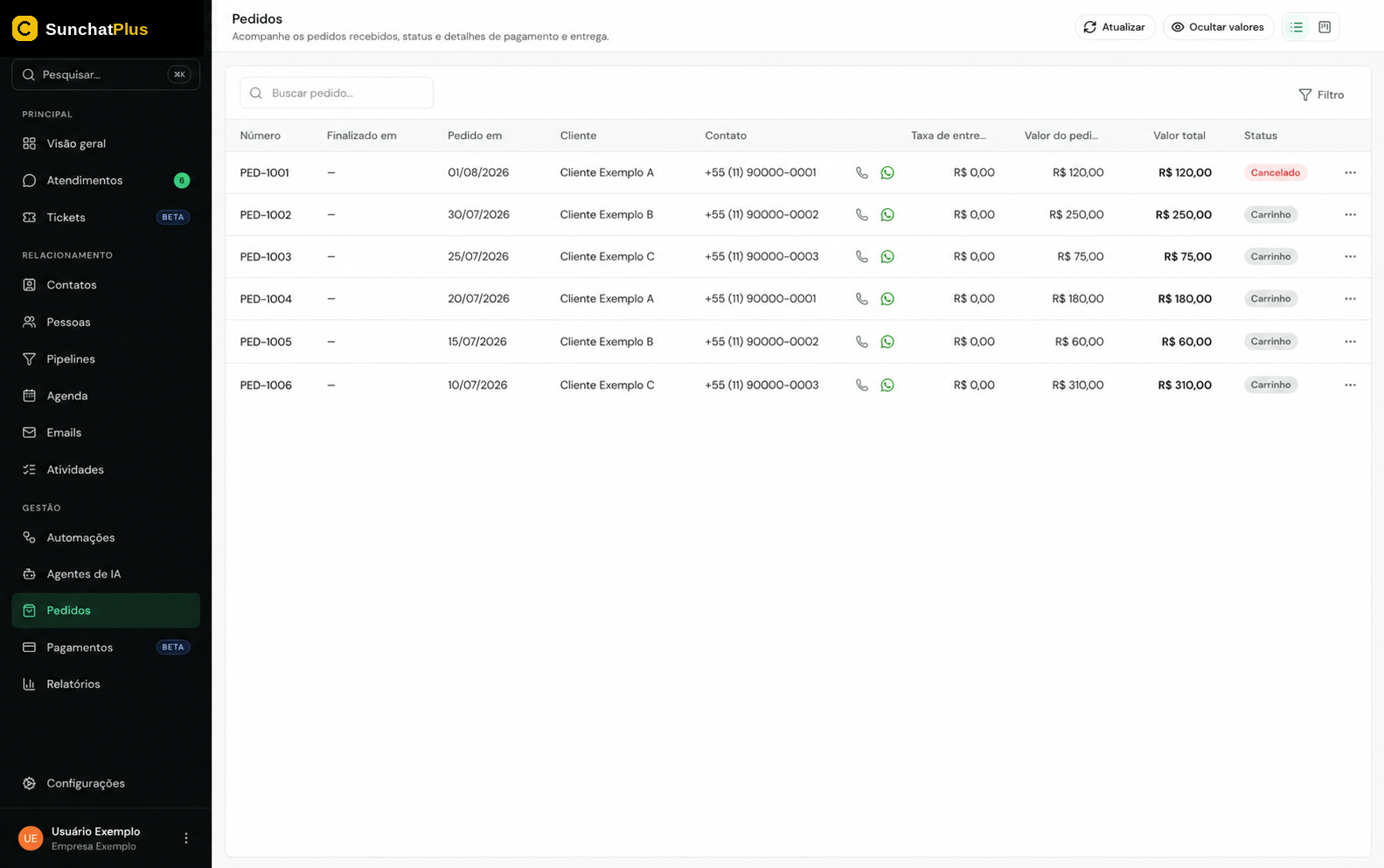
A loja do SunchatPlus é uma vitrine que o atendente envia como link durante a conversa. O cliente abre no celular, navega pelo catálogo sem criar conta nem senha, monta o carrinho e finaliza o pedido sozinho. Quem tem o link tem acesso ao próprio pedido, e nada mais. Do lado da equipe, cada pedido aparece na tela de Pedidos para acompanhamento e mudança de status.
O atendente envia o link da loja
Durante o atendimento, o link da vitrine vai na conversa. Ele é exclusivo daquele atendimento: o carrinho do cliente fica vinculado à conversa.
O cliente navega pelo catálogo
Sem login e sem senha. Ele vê os produtos por categoria, pesquisa pelo nome, abre os detalhes com fotos e escolhe variações quando o produto tem grade. Os produtos ativos do seu catálogo formam a vitrine.
Monta o carrinho
O cliente adiciona e remove itens à vontade. O total é calculado na hora, e produtos com quantidade múltipla sobem de 6 em 6, de 12 em 12, conforme o cadastro.
Informa os dados iniciais
Ao fechar o carrinho, ele informa nome e CPF ou CNPJ (obrigatórios ou não, conforme a configuração da loja). Se o documento já existe no seu cadastro, o sistema reconhece a pessoa e aproveita os endereços salvos.
Escolhe entrega ou retirada
Retirada na loja ou entrega em endereço. Na entrega, ele seleciona um endereço já cadastrado ou preenche um novo com busca automática pelo CEP. A taxa de entrega entra no total conforme a regra de frete configurada.
Escolhe a forma de pagamento e confirma
A lista mostra só as formas de pagamento válidas para o tipo de entrega escolhido. Ao confirmar, o pedido é registrado e o cliente volta para a conversa no WhatsApp, onde recebe a mensagem de confirmação com o número do pedido.
O pedido confirmado aparece imediatamente para a equipe na tela de Pedidos. Se a forma de pagamento usa link de cobrança, o cliente também recebe o link na conversa. Os detalhes estão em Cobranças.
As opções ficam nas configurações de E-commerce, organizadas por assunto:
A equipe acompanha as vendas em duas visões:
Os status do pedido:
| Status | O que significa |
|---|---|
| Carrinho | O cliente ainda está montando o pedido |
| Aguardando pagamento | Pedido fechado, esperando a cobrança |
| Confirmado | Pedido confirmado pelo cliente |
| Pago | Pagamento aprovado |
| Em separação / Separado | A equipe está preparando (ou já preparou) os itens |
| Em rota / Pronto para retirada | Saiu para entrega ou está disponível na loja |
| Chegou / Entregue | Pedido concluído |
| Cancelado | Pedido cancelado |
Abrindo um pedido, você vê os itens, o endereço de entrega, as observações, a forma de pagamento e o status do pagamento da cobrança vinculada. Para mudar o status, use o botão de alterar status na lista ou arraste o cartão no Kanban.
Mudanças de status avisam o cliente na conversa. Ao marcar "Em separação", "Em rota" ou "Entregue", ele recebe uma mensagem contando o andamento do pedido, sem que ninguém precise digitar nada.
Dois avisos automáticos cuidam dos carrinhos parados, com tempos que você define nas configurações da loja:
O cancelamento automático fecha o atendimento junto com o pedido. Se você não quiser esses comportamentos, deixe os tempos zerados nas configurações: com tempo zero, o aviso correspondente não é enviado.