Contatos
Cadastre, organize e mantenha limpa a base de quem conversa com a sua empresa

Cadastre, organize e mantenha limpa a base de quem conversa com a sua empresa
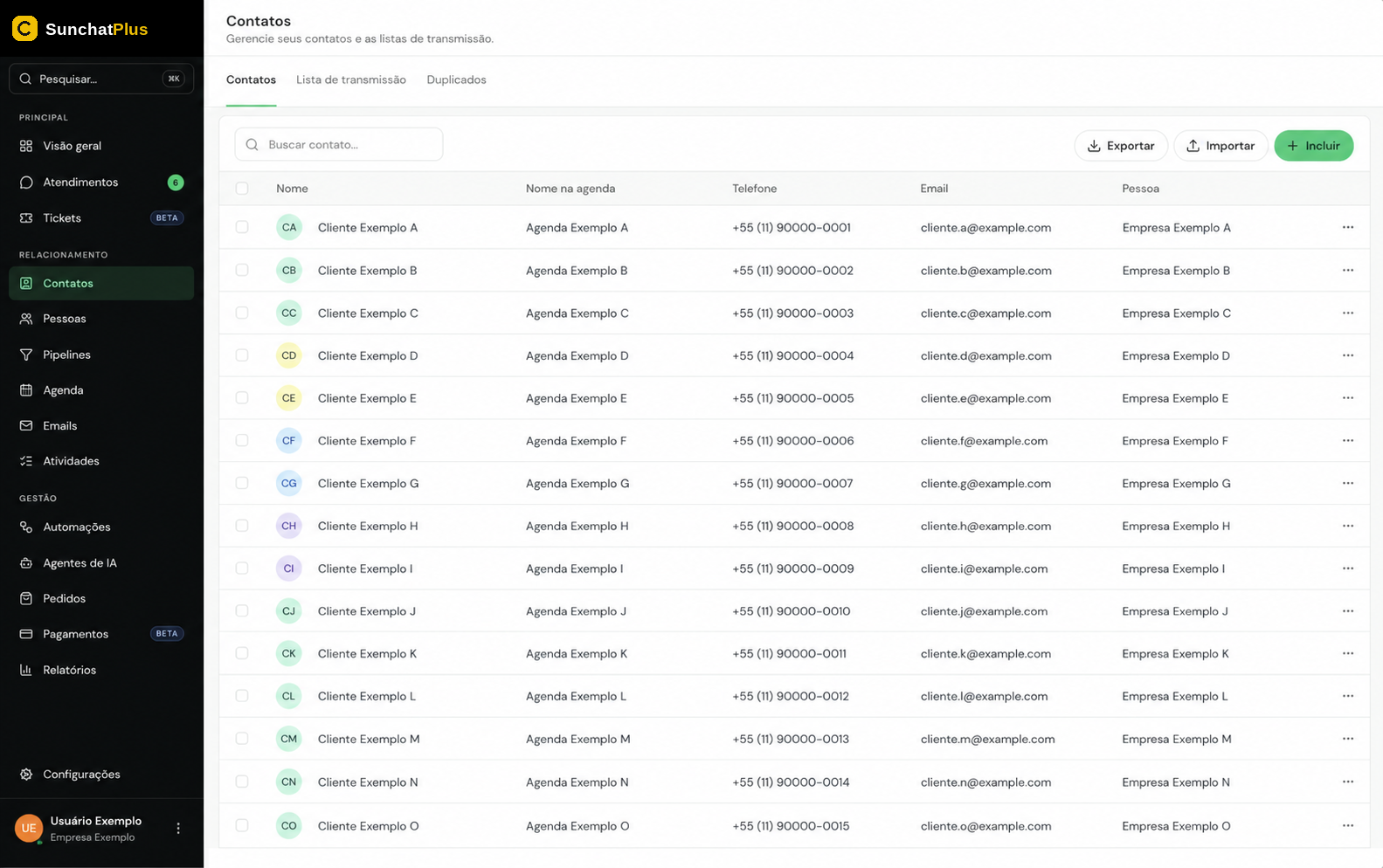
Todo mundo que fala com a sua empresa pelo WhatsApp, Instagram, Facebook ou qualquer outro canal vira um contato. A tela de Contatos do SunchatPlus é onde essa base fica organizada: você cadastra, edita, aplica etiquetas, importa planilhas, monta listas de transmissão e resolve cadastros duplicados.
No menu lateral, acesse Contatos. A tela abre com três abas:
A base inteira, em lista, com busca e todas as ações de cadastro.
Os grupos de contatos usados como público nas campanhas.
Cadastros repetidos que o SunchatPlus encontrou e sugere mesclar.
Contatos são criados sozinhos quando alguém manda a primeira mensagem, mas você também pode cadastrar manualmente:
Clique em Incluir
Na aba Contatos, clique em Incluir. O painel Novo contato abre.
Preencha os dados do contato
Na seção Dados do contato, o Nome do contato é o único campo obrigatório — sem ele, o formulário avisa "Informe o nome.". A mesma seção traz Nome na agenda (o nome como está salvo no celular, que pode ser diferente), Apelido, Instagram e Observações.
Informe os canais de contato
Na seção Contato ficam o Email e o Telefone. O telefone tem um seletor de país ao lado: escolha a bandeira e digite apenas DDD + número. O Brasil já vem selecionado.
Organize e defina o atendimento
Em Organização você vincula Etiqueta, Empresa principal (a Pessoa a que o contato pertence) e Outras empresas. Em Atendimento você escolhe o Usuário fidelizado — o atendente de referência do contato.
Clique em Salvar
O contato aparece na listagem e já pode receber mensagens e participar de campanhas.
Contatos de grupo do WhatsApp não têm campo de telefone no formulário: o identificador do grupo não é um número discável, então a lista mostra o selo Grupo na coluna de telefone.
Se você fechar o painel com alterações pendentes, o SunchatPlus pergunta Descartar alterações? antes de perder o que foi digitado.
A lista traz as colunas Nome, Nome na agenda, Telefone, Email e Pessoa, todas ordenáveis pelo cabeçalho, e carrega mais contatos conforme você rola a página. A busca (Buscar contato...) procura pelo que estiver escrito no cadastro: nome, nome na agenda, apelido, telefone, e-mail, observação, Instagram e os dados da empresa vinculada (nome, código e CNPJ/CPF).
| Ação | Quando aparece | O que faz |
|---|---|---|
| Incluir | Sem linhas marcadas e com permissão de criar contato | Abre o painel Novo contato |
| Editar | Com um contato marcado e permissão de editar | Reabre o cadastro como Editar contato |
| Alterar em massa | Com permissão de editar contato | Aplica a mesma mudança a vários contatos |
| Mesclar | Com contatos marcados e permissão de editar | Unifica os cadastros marcados em um principal |
| Exportar | Sempre | Gera a planilha da base |
| Importar | Sem linhas marcadas e com permissão de criar contato | Abre o assistente de importação |
| Excluir | Com contatos marcados e permissão de editar | Remove os contatos, com confirmação |
O menu de ações da própria linha — Editar, Convidar para o portal e Excluir — também depende da permissão de editar contato: sem ela, o menu não aparece. O convite só fica disponível quando o contato tem e-mail cadastrado — é ele que dá acesso ao Portal do cliente.
O portal do cliente atende hoje apenas uma conta específica da plataforma. Nas demais, o convite é enviado, mas o cliente não consegue entrar. Antes de convidar, leia Portal do cliente: é lá que estão a regra de acesso e o que o cliente recebe no e-mail.
Para excluir, o SunchatPlus pede confirmação com o nome do contato. Marcando vários, a confirmação mostra a quantidade e todos são excluídos de uma vez.
Duplo clique em uma linha abre Detalhes do contato, com duas abas: Detalhes e Conversas (os atendimentos anteriores daquele contato). A aba Detalhes reúne, de cima para baixo:
Alguns pontos merecem atenção:
Etiquetas são marcadores coloridos que ajudam a segmentar a base: "Cliente", "Orçamento", "VIP", o que fizer sentido para o seu negócio. Quem cria as etiquetas é o administrador, em Configurações › Etiquetas, informando Nome, Descrição, Cor Base e em quais áreas ela aparece: Contatos, CRM, Pessoas e Tickets. Só as marcadas para Contatos aparecem aqui.
No dia a dia, você aplica etiquetas de três jeitos:
Sem a permissão de alterar etiquetas, o campo aparece desabilitado e as etiquetas saem da alteração em massa. Quem libera isso é o administrador, em Usuários e permissões.
Se os campos padrão não bastam, a conta pode ter campos próprios para contatos. Os tipos disponíveis na criação do campo são: Texto curto, Texto longo, Horário, Data, Data e hora, Booleano, Link, CNPJ/CPF, CEP e Lista de valores. Campos marcados como obrigatórios aparecem sinalizados no painel de detalhes.
Quem cria e configura esses campos é o administrador, em Cadastros de apoio. Só os campos da área Contato aparecem no painel de detalhes do contato.
Alterar em massa é o caminho para mudar muita coisa sem abrir cadastro por cadastro.
Escolha quais contatos serão alterados
Você pode marcar as linhas na listagem antes de abrir o painel, ou definir condições de filtro dentro dele. São as mesmas condições da lista de transmissão. O painel mostra quantos contatos o alvo alcança, e vale conferir esse número antes de aplicar.
Monte as alterações
Cada campo aceita uma alteração por operação, e Alterar outro campo acrescenta as demais:
| Campo | Operações |
|---|---|
| Etiquetas | Adicionar, Remover, Substituir por |
| Listas | Adicionar, Remover, Substituir por |
| Sequências | Adicionar (inscrever), Remover |
| Campo personalizado | Definir como, Limpar |
| Observações | Definir como, Acrescentar, Limpar |
| Empresa principal | Definir como, Limpar |
| Outras empresas | Adicionar, Remover, Substituir por |
Decida sobre as automações
Por padrão, cada contato alterado aciona os mesmos fluxos que a edição individual acionaria. Marque Não disparar automações para evitar isso.
Clique em Aplicar e confirme
A confirmação diz quantas alterações vão para quantos contatos, e avisa que a ação não pode ser desfeita. Em volumes grandes, o processamento acontece em lotes e você pode clicar em Parar entre eles — o que já foi aplicado permanece.
Se algum contato for recusado, o SunchatPlus abre Alguns contatos não foram alterados com a lista dos nomes e o motivo de cada um. Os demais são alterados normalmente.
Alterações que "não mudaram nada" também têm resposta clara: quando todos os contatos já tinham o valor pedido, a mensagem é Nenhum contato precisou de alteração.
Com o tempo, é comum a mesma pessoa aparecer duas vezes na base, por exemplo com um cadastro vindo do WhatsApp e outro do Instagram. Há dois caminhos para unificar.
A aba Duplicados agrupa contatos com o mesmo nome que compartilham e-mail ou telefone. Grupos em que todos os dados coincidem ganham o selo Idêntico.
Clique em Visualizar no grupo
Abre o Resumo da mesclagem com todos os cadastros do grupo.
Escolha o contato principal
Um deles já vem sugerido como Principal. Para ajudar na escolha, cada cadastro mostra quantos negócios, atendimentos e atividades tem, além da data de criação.
Clique em Mesclar e confirme
A confirmação diz quantos cadastros serão unificados e em qual contato.
Quando existem grupos idênticos, o botão Mesclar N idêntico(s) resolve todos eles de uma vez, usando o principal sugerido de cada grupo.
Marque os cadastros repetidos na aba Contatos e clique em Mesclar. Nessa via você busca e escolhe o Contato principal (destino), e os demais selecionados são unificados nele.
A mesclagem é definitiva: não há como desfazer depois de confirmar. Todos os negócios, atividades, e-mails, arquivos, anotações e seguidores relacionados são transferidos para o contato principal, e os cadastros duplicados deixam de existir. Confira com calma antes de confirmar.
Envie o arquivo
Clique em Importar e envie o arquivo. São aceitos .csv, .xlsx e .xls, com até 60.000 registros por importação.
Antes de enviar, clique em Baixar modelo de exemplo: ele baixa o arquivo modelo-contatos.csv com as colunas certas (telefone, nome, etiquetas e os seus campos personalizados) e três linhas de exemplo. Nesse mesmo clique abre a janela Regras da planilha, que você fecha em Entendi. Vale abrir mesmo que você já tenha o arquivo pronto, porque é o único lugar onde essas regras aparecem:
contato;telefone em A1, nome em B1 e etiquetas em C1;5511988776655;etiquetas, no plural.Mapeie as colunas
Para cada coluna do arquivo, escolha o Tipo do campo (Contato, Empresa ou Ignorar) e o Campo destino. Os destinos de contato são Nome, E-mail, Telefone, DDD, Etiquetas, Nome na agenda, Apelido, Observações, Instagram e os campos personalizados. Nesta etapa você também pode escolher Etiquetas da importação, aplicadas a todo mundo que entrar por esse arquivo.
É obrigatório mapear e-mail ou telefone (pelo menos um) — sem isso, a linha é ignorada. E cada campo de destino só pode ser usado uma vez.
Revise antes de confirmar
O Preview dos dados mapeados mostra como os registros serão gravados, já com o telefone formatado e as etiquetas aplicadas. Confira se as colunas ficaram nas posições certas antes de confirmar, porque é aqui que se evita importar milhares de registros errados.
Acompanhe o progresso
Ao confirmar, a importação é enfileirada e processada em segundo plano. O andamento e o resultado ficam na área de importações, descrita em Importação de dados.
Clique em Exportar para abrir Baixar contatos e escolha as colunas do arquivo. Primeiro nome, Sobrenome, Telefone, Email e Etiquetas já vêm marcados; Código de área, Data de inscrição, Campos personalizados e CPF ficam desmarcados e você liga se precisar. Se você tiver contatos marcados na listagem, só eles entram; sem nenhuma marcação, a base inteira é exportada. O resultado é uma planilha .xlsx.
Uma lista de transmissão é um grupo de contatos usado como público de envio em Campanhas. Ela é montada na aba Lista de transmissão, dentro da própria tela de Contatos. É o jeito prático de disparar uma mensagem para "os clientes do evento de sábado".
Abra a aba Lista de transmissão
Em Contatos, mude para a aba Lista de transmissão e clique em Incluir. O painel Nova lista de transmissão abre em duas etapas.
Etapa 1: Filtro
Monte as condições que estreitam a base oferecida na etapa seguinte. O filtro é opcional.
Cada condição tem um campo, um operador e um valor. Os campos são Etiqueta do contato, Nome ou nome na agenda, Apelido, Email, Telefone, Empresa, Campo personalizado e Etiqueta da pessoa. Nos campos de texto você escolhe entre "contém", "não contém", "é igual a" e "é diferente de". Os dois primeiros procuram o que você digitou em qualquer parte do valor. Os dois últimos comparam o valor inteiro. Nos campos em que você escolhe um registro, o operador é "é" ou "não é".
Várias condições se somam com E, ou seja, o contato precisa atender a todas. O painel calcula quantos contatos atendem ao filtro. Clique em Continuar.
O campo Nome ou nome na agenda procura nos dois. Contato que chegou pelo WhatsApp muitas vezes só tem o nome da agenda preenchido, e é esse nome que a listagem mostra. Assim o filtro alcança quem você está vendo na tela.
Etapa 2: Lista
Informe o Nome da lista de transmissão (obrigatório) e escolha quem entra movendo os disponíveis para o painel da direita: Adicionar na linha move um contato, e marcar várias linhas libera Adicionar N no topo. Ao menos um contato é obrigatório.
Clique em Salvar
A lista passa a aparecer como opção de público nas campanhas.
Você pode voltar e avançar entre as etapas pela trilha Filtro › Lista no topo do painel.
Para alterar depois, dê duplo clique na lista, ou use Editar. Ela reabre como Editar lista de transmissão, nas mesmas duas etapas. Para remover, use Excluir. Se a exclusão for recusada — por exemplo, com a lista em uso —, o motivo aparece na tela.
Também dá para incluir um contato em uma lista já existente sem passar por aqui: no painel de detalhes do contato, a seção Listas tem a ação Adicionar. E, para muitos contatos de uma vez, use o campo Listas em Alterar em massa.