Agenda e reuniões
Marque compromissos, convide participantes e mantenha a agenda em dia com o Google, a Microsoft e o Calendly

Marque compromissos, convide participantes e mantenha a agenda em dia com o Google, a Microsoft e o Calendly
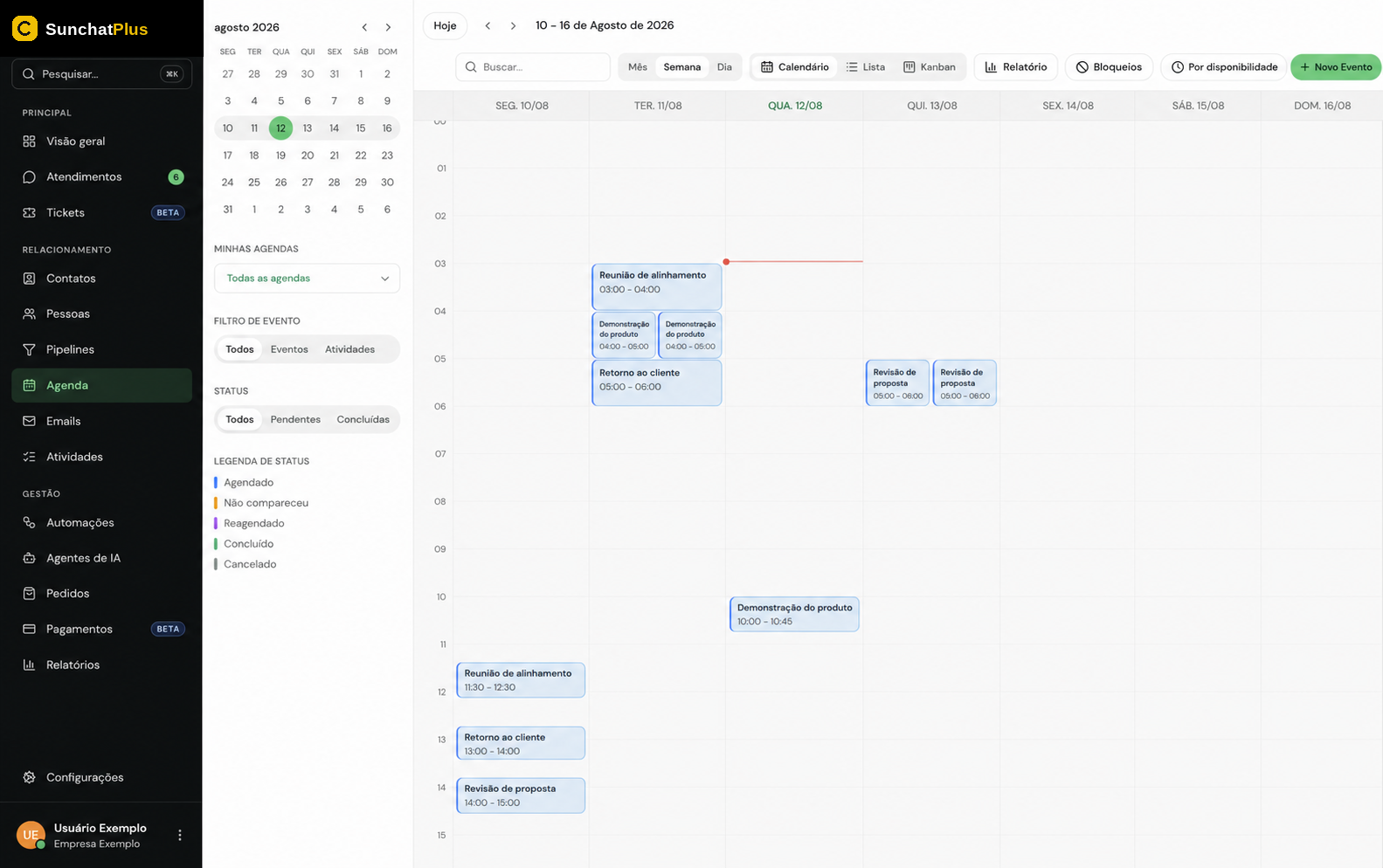
A agenda do SunchatPlus concentra os compromissos da equipe: reuniões com clientes, demonstrações, bloqueios de horário. Ela também mostra as atividades do funil, se conecta à agenda do Google, da Microsoft e ao Calendly, e mede o resultado das reuniões.
No menu lateral, a Agenda fica no grupo Relacionamento. Nos perfis de acesso, a permissão que libera a tela também se chama Agenda. Diferente de Atividades, a agenda não exige o módulo de CRM contratado.
A barra superior tem dois seletores independentes. Um escolhe o período — Mês, Semana ou Dia. O outro escolhe a forma de exibir:
| Forma | Quando usar |
|---|---|
| Calendário | Ver a grade do dia, da semana ou do mês como em qualquer agenda |
| Lista | Revisar os compromissos do período em sequência |
| Kanban | Acompanhar reuniões por situação, como cartões em colunas |
O botão Por disponibilidade guia você por usuário, regra e horário. A lista traz quem tem uma regra ativa e cuja agenda você pode acessar. O assistente descarta compromissos, eventos externos não cancelados, bloqueios, horários passados e opções fora da antecedência mínima. Abrir evento leva o usuário, o horário e a duração escolhidos para o painel de criação.
Combine os dois: Kanban + Semana mostra em cartões só o que cai naquela semana. Hoje volta para o dia atual, as setas avançam e voltam um período, e Buscar... filtra por título e descrição.
Na coluna da esquerda ficam o mini calendário e os filtros:
A agenda mostra eventos e atividades juntos. Clicar em uma atividade abre o editor de Atividades, não o painel de evento.
Abra o painel de criação
Clique em Novo Evento, na barra superior, ou dê duplo clique na grade do calendário — clique simples só seleciona. Nas visões de dia e semana, o painel Criar Evento abre no horário clicado; na de mês, sempre às 9h. A duração começa em uma hora.
Preencha o essencial
Título do evento é o único campo obrigatório. Em Marcar na agenda de, escolha de qual usuário será o compromisso. O convite do Google ou do Outlook sai da conta dessa pessoa. Ajuste Data de início e Data de término com data e hora. Os atalhos 30m, 45m, 1h, 1h30 e 2h recalculam o término a partir do início, e o total aparece em Duração ao lado.
Ajuste fuso, situação e lembrete
Fuso horário vem preenchido com São Paulo (UTC -3). Andamento começa em Agendada e aceita Nenhum, Concluído, Reagendado, Não compareceu e Cancelado. Em Lembrete, escolha entre Sem lembrete, Na hora, 5, 15 ou 30 minutos antes, 1 hora antes e 1 dia antes.
Descreva e coloque o link da reunião
Use Descrição para a pauta. Em Link da Reunião, cole o endereço da videochamada. Com o link preenchido aparecem o botão de copiar e o atalho Entrar na reunião.
Adicione os convidados
Usuários participantes já vem com você. Some colegas ali e clientes em Contatos participantes — contato sem e-mail cadastrado é recusado, porque o convite da agenda conectada vai por e-mail e nunca chegaria. Quem não tem cadastro, ou está sem e-mail, entra em Convidados por e-mail: digite o endereço e tecle Enter. E-mail fora do formato mostra E-mail inválido.
Salve
Clique em Criar Evento. Ele aparece no calendário e, se a sua agenda estiver conectada, vai para o calendário externo também. Se você fechar o painel com alterações não salvas, o SunchatPlus pergunta Descartar alterações? antes de perder o que você digitou.
Se o evento é uma reunião, está sem link e o dono tem a agenda conectada, o provedor gera a sala na hora de exportar. O Google cria uma sala no Google Meet, e a Microsoft usa o Teams. Esse link volta preenchido e passa a ser somente leitura. Só o dono gera o link, para não nascerem duas salas para o mesmo compromisso.
Quando uma reunião do Google Meet tem gravação ou transcrição, o evento mostra os atalhos Ver gravação e Ver transcrição. Eles aparecem depois que o Google termina de preparar os arquivos.
Clique no evento em qualquer forma de exibição para reabri-lo como Editar Evento. O botão de gravar passa a ser Salvar. No Kanban, o menu do cartão também traz Editar.
Cancelar não é o mesmo que excluir. Para registrar que a reunião não aconteceu, mude Andamento para Cancelado, Reagendado ou Não compareceu. O compromisso continua na agenda, no histórico e nos relatórios. No Kanban, arrastar o cartão entre as colunas Agendado, Não compareceu, Reagendado, Concluído e Cancelado faz a mesma coisa.
Andamento Cancelado apaga o evento no calendário externo. Na próxima sincronização, o compromisso é removido do Google ou do Outlook e deixa de ser exportado — os convidados veem o cancelamento lá, mesmo com o registro preservado aqui.
Para apagar de vez, use Excluir dentro do evento ou no menu do cartão do Kanban. Nos dois casos a confirmação avisa que a ação não pode ser desfeita.
Nas abas Reuniões de uma negociação e Compromissos de um ticket, a remoção oferece duas saídas. Desvincular remove apenas o vínculo e deixa o evento na agenda. Excluir evento apaga o compromisso do calendário.
Na tela da Agenda, salvar e excluir não exibem aviso de sucesso — o sinal é o painel fechar. Se ele não fechar depois de salvar, algo falhou: confira o título e as datas.
Na hora combinada, quem está em Usuários participantes recebe uma notificação na plataforma com o título Lembrete de compromisso e o assunto do evento na mensagem. Clicar nela leva ao ticket ou à negociação vinculada; sem vínculo, leva à agenda.
O envio tem condições:
Contatos e convidados por e-mail não recebem esse lembrete — para eles vale o convite da agenda conectada.
Um evento da agenda pode ficar ligado a um ticket. Use o campo Vinculado a um ticket e busque por número, assunto ou responsável. A visita técnica, a reunião de alinhamento e o retorno combinado passam a viver junto do atendimento formal, em vez de só na agenda de quem marcou.
O vínculo é exclusivo: um evento se liga a um ticket ou a uma negociação, nunca aos dois. Eventos criados pela aba Compromissos do próprio ticket já chegam vinculados, e ali o campo não aparece para troca.
Bloqueio é um aviso na agenda para um período reservado: feriado, parada técnica, almoço, férias. Clique em Bloqueios, na barra superior, para abrir Bloqueios da agenda, com as abas Bloqueios ativos e Bloqueios expirados — o bloqueio muda de aba sozinho quando o horário passa.
Em Novo bloqueio você informa:
Cada bloqueio da lista traz o período e a quem se aplica. Editar abre o formulário com os dados atuais, e Remover apaga.
O assistente Por disponibilidade retira os bloqueios da lista de horários livres. A grade também desabilita o duplo clique no período bloqueado. O painel Criar Evento, os fluxos, a API pública e a sincronização externa ainda podem gravar um compromisso nesse horário.
A conexão é individual, de cada usuário. Você conecta a sua pelo atalho Conectar agenda do Google, Microsoft ou Calendly, abaixo de Minhas agendas, na coluna esquerda da agenda. Esse atalho desaparece assim que a conexão existe: depois de conectar, o caminho para Sincronizar agora, Reconectar ou Desconectar é Meu perfil > Integrações. O administrador também consegue conectar e gerenciar a agenda de outra pessoa pelo cadastro dela, na seção Integração com Agenda em Configurações > Pessoas > Usuários.
Cada usuário mantém uma agenda conectada por vez. Depois de conectar, o painel mostra a conta, a data da Última sincronização e três ações: Sincronizar agora, que traz os eventos na hora e informa quantos foram importados; Reconectar, para renovar o acesso quando a sincronização começa a falhar; e Desconectar.
O que muda por provedor:
Do que vem de fora, apenas os eventos em que você é o organizador se tornam compromissos editáveis do CRM. Convite que você só recebeu aparece na agenda, mas continua sendo do calendário de origem.
O botão Relatório, na barra superior, abre Reuniões Agendadas. O período começa nos últimos 30 dias e você ajusta a data inicial, a data final e o usuário antes de clicar em Pesquisar.
Os indicadores do período são: Total de Reuniões, Realizadas, No-Show, Canceladas, Próximos 7 dias, Taxa de Efetividade (realizadas sobre realizadas mais no-show), Média por Usuário (reuniões por dia útil) e Duração Média em minutos.
Abaixo, o gráfico de evolução agrupa por Dia, Semana ou Mês e separa realizadas, no-show, canceladas, reagendadas e agendadas. O gráfico de rosca mostra a distribuição no período. E Ranking por Usuário lista, por pessoa, total, realizadas, no-show, canceladas, efetividade e leads.
Taxa de efetividade baixa costuma indicar reuniões marcadas com pouca antecedência ou sem confirmação. Compare o ranking com o gráfico por semana para achar o padrão. O painel de Relatórios e dashboards traz esses mesmos números na aba Reuniões.
O cadastro de cada usuário, em Configurações > Pessoas > Usuários, tem a seção Regras de agendamento. Use Adicionar para criar uma regra e clique na regra para editar. Cada uma tem:
Excluir remove a regra, com a confirmação Excluir regra?.
O assistente Por disponibilidade usa os dias, horários, duração, modalidade e antecedência da regra para montar a lista de opções. A criação direta pelo painel não aplica a regra. Para reservar um período e tirá-lo das sugestões, use um bloqueio.