Caixa de entrada
A tela de atendimento do SunchatPlus: onde todas as conversas dos seus canais chegam e são organizadas para a equipe atender

A tela de atendimento do SunchatPlus: onde todas as conversas dos seus canais chegam e são organizadas para a equipe atender
A caixa de entrada do SunchatPlus reúne, em um só lugar, as conversas de todos os canais conectados: WhatsApp, Instagram, Facebook, WebChat e os demais. É a tela em que a equipe passa a maior parte do dia, e por isso organiza as conversas em abas, permite filtrar por vários critérios e oferece atalhos para as ações mais comuns.
Esta é a tela do módulo Chat, que antes se chamava Atendimentos. Atendimento e conversa continuam sendo as palavras do dia a dia para o que acontece aqui. Se você veio de um material antigo, veja Atendimentos agora é Chat.
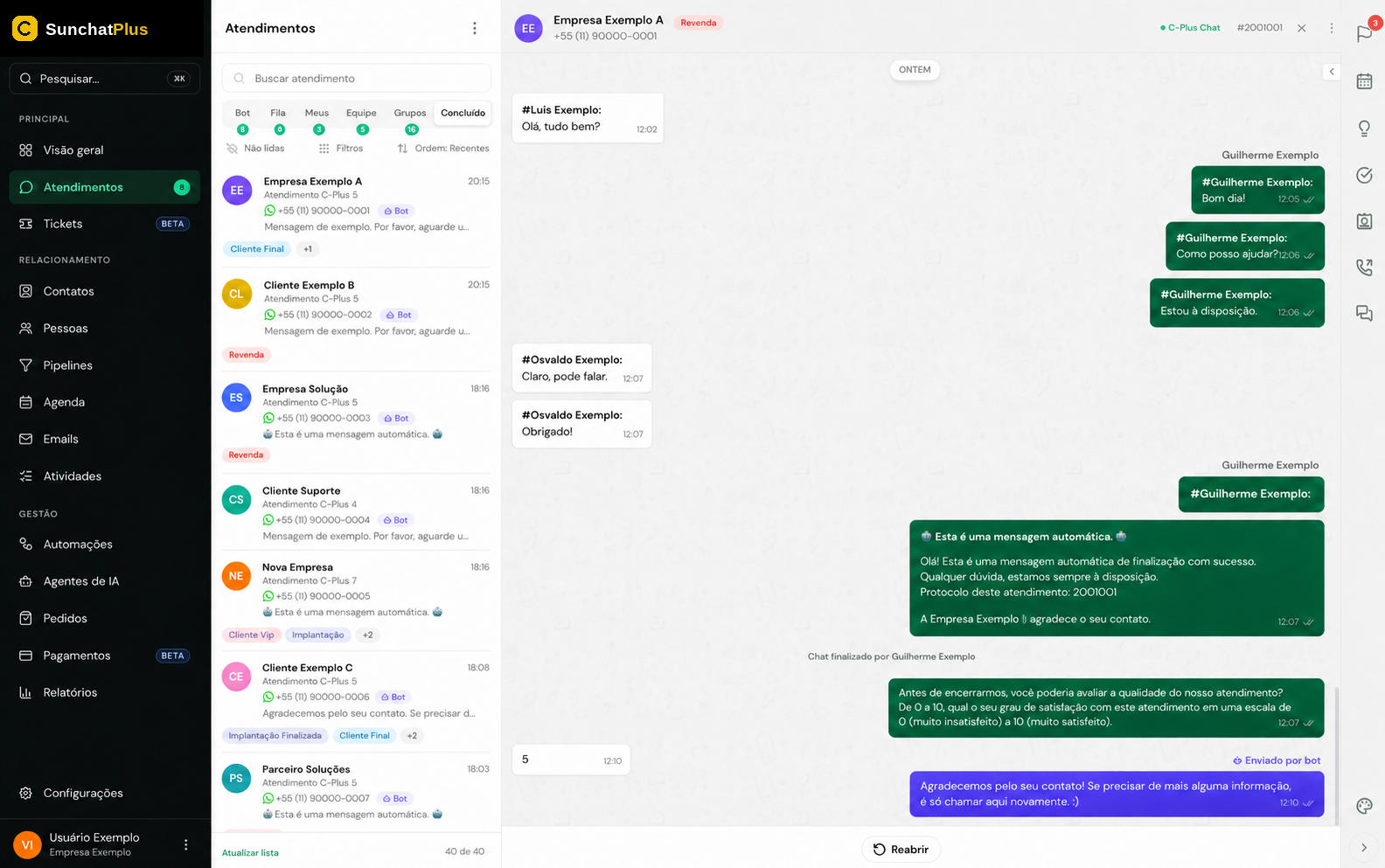
As conversas mudam de aba conforme o andamento do atendimento:
| Aba | O que mostra |
|---|---|
| Bot | Conversas conduzidas por um fluxo automático ou por um Agente de IA, ainda sem atendente vinculado |
| Fila | Conversas aguardando alguém da equipe assumir (não entram grupos nem conversas ainda conduzidas por automação) |
| Meus | Conversas em aberto sob sua responsabilidade |
| Equipe | Conversas em aberto com outro atendente |
| Grupos | Conversas de grupos (por exemplo, grupos de WhatsApp) |
| Concluído | Atendimentos finalizados |
Ao abrir a caixa de entrada você cai na aba Fila, a não ser que já tenha trocado de aba antes — a última escolhida é retomada. Cada aba tem endereço próprio, então dá para salvar o link de uma aba ou mandá-lo para um colega: quem entrar por ele cai direto naquela aba. Os botões voltar e avançar do navegador também trocam de aba. Só a troca de aba feita por você entra no endereço: quando a conversa muda de aba sozinha — ao finalizar um atendimento, ou ao abrir uma conversa por link e cair em Meus —, o endereço fica como estava.
Enquanto está em andamento, a conversa de grupo aparece só em Grupos — nunca em Fila, Meus, Equipe nem na aba Bot, mesmo quando é conduzida por um fluxo automático. Depois de finalizada, ela aparece nas duas: Grupos e Concluído.
Se você não enxerga alguma aba, o seu perfil de acesso está limitando a visualização. As permissões que escondem abas são Visualizar atendimentos do bot (Bot), Visualizar atendimentos com status: aguardando (Fila), Visualizar atendimentos em andamento de outros usuários (Equipe), Visualizar grupos (Grupos) e Visualizar histórico (Concluído). A aba Meus nunca é escondida.
O perfil de acesso também recorta conversas sem esconder aba nenhuma:
Quem ajusta tudo isso é o administrador da conta, em Usuários e permissões.
Acima da lista fica o campo Buscar conversa. Digite pelo menos 3 caracteres e a busca dispara sozinha depois de uma pausa; Enter busca na hora, com o que estiver escrito.
A busca não olha só o nome do contato. Ela procura por telefone, nome do contato, apelido, nome na agenda, nome da pessoa, CPF/CNPJ, código, número do atendimento, campos personalizados e o texto das mensagens da conversa.
A busca por número aceita o texto formatado. Você pode colar (93) 98133-4963 ou 12.345.678/0001-90 direto no campo, do jeito que veio da planilha ou da mensagem do cliente, sem tirar parênteses, pontos e traços na mão.
Abaixo das abas ficam três controles:
Conversas fixadas ficam sempre no topo, independente da ordem escolhida.
No menu Opções da lista (os três pontos ao lado do título Chat), em Opções de visualização, você liga e desliga o que cada card mostra:
O temporizador conta o tempo de espera desde a entrada no departamento atual. Se o atendimento ainda não passou por um departamento, a contagem começa na abertura da conversa. Ele aparece nas abas Fila e Bot, fica verde e passa a laranja depois de 15 minutos.
No mesmo submenu Opções de visualização, abaixo dessas opções, fica Solicitar confirmação ao atender — que já vem ligada. O menu principal concentra ainda Som, Som de grupo, Notificação de mensagem rápida, Iniciar atendimento, Ações em massa e Lista de contatos.
Quase tudo desse menu também fica na aba Preferências do seu perfil — são as mesmas opções, mudar em um lugar muda no outro:
Veja em Meu perfil.
Clique com o botão direito sobre uma conversa da lista para abrir o menu de ações:
O próprio card também traz atalhos ao passar o mouse: o alfinete de Fixar conversa no topo e, quando a conversa está aberta sem marcar como lido, o ícone para Voltar a marcar mensagens como lidas.
Conversas aguardando atendimento (fora de grupos) mostram no card o botão + Atender. Como Solicitar confirmação ao atender vem ligada, aparece antes o aviso Assumir atendimento? — e ali mesmo você pode desmarcar Confirmar antes de assumir novos atendimentos para não ver mais o aviso.
Clicar em uma conversa a abre no painel atual. Ctrl+clique (ou Cmd+clique, no Mac) e o clique com o botão do meio abrem em um painel novo, lado a lado — até 3 ao mesmo tempo.
Com mais de uma conversa aberta, o botão Retrair lista encolhe a coluna para só as fotos dos contatos, cada uma ainda com o selo de mensagens não lidas no canto. Nesse modo, a busca e as abas migram para o menu de opções, no card Categorias e busca, que mostra os contadores por aba (também como +99 acima de 99). Ficam de fora Não lidas, Filtros, Ordem e o rodapé com Atualizar lista e o contador — para usá-los, clique em Expandir lista.
Transferir, finalizar e reabrir são ações da conversa aberta, não da lista. Veja Iniciar e transferir atendimentos e Finalizar e avaliar.
As abas Bot, Fila, Meus, Equipe e Grupos mostram um contador com o total daquela categoria, calculado pelo servidor e respeitando a busca e os filtros ativos. Acima de 99 ele aparece como +99. A aba Concluído só ganha contador depois que você a abre, porque esse total é calculado apenas enquanto você está nela. No card, o número de mensagens não lidas aparece à direita, ao lado do horário, e passa a 99+ quando estoura.
O rodapé da lista tem o botão Atualizar lista, que recarrega a aba atual, e o contador X de Y — quantas conversas estão carregadas e quantas a aba tem. A lista carrega mais conforme você rola.
Enquanto você não abre a aba Concluído, o rodapé dela mostra um traço no lugar do total.
Se a lista vier vazia, a tela mostra Nenhuma conversa encontrada com a dica "Ajuste os filtros ou aguarde novas mensagens". Se o carregamento falhar, aparece Não foi possível carregar as conversas com um botão para tentar de novo.
Para resolver muitas conversas de uma vez, abra o menu Opções da lista e escolha Ações em massa. As opções são:
Escolha a ação
Finalizar conversas, Transferir atendente ou Transferir departamento. Na aba Grupos, transferir atendente não aparece: grupo pertence ao departamento, não a uma pessoa. Na aba Concluído, administradores e responsáveis também podem escolher Excluir conversas.
Marque as conversas
A lista congela e cada card ganha uma caixa de marcação. Se a coluna estiver retraída, expanda antes: a barra de seleção não aparece no modo retraído. A barra no topo mostra N selecionado(s) e o atalho Todos (N), que marca as conversas já carregadas. Se chegarem mensagens novas durante a seleção, aparece uma etiqueta N novidades · atualizar para você trazer a lista atualizada sem perder a marcação.
Traga a aba inteira, se precisar
Enquanto houver conversas não carregadas, o rodapé mostra Carregar todos (N). Ele traz a aba inteira respeitando a busca e os filtros ativos e zera a seleção, porque o conjunto mudou de tamanho. Depois disso, Todos pega tudo. Cada carga traz no máximo 1000 conversas: se a aba tiver mais que isso, um aviso informa que vieram as mais recentes e que a aba passa do limite de uma carga.
Aplique
O botão do rodapé mostra o que vai acontecer, por exemplo Finalizar 12 atendimentos. Ele abre uma janela para completar a ação. Em finalizar, aparecem Enviar mensagem de encerramento e Enviar pesquisa de satisfação. Em transferir, aparecem o departamento de destino, o atendente e Enviar mensagem de transferência. Ao excluir, a janela avisa que as conversas sairão da caixa de entrada e não poderão ser recuperadas.
Acompanhe o resultado
A barra Processando X de Y mostra o andamento, com os totais de sucesso e falha, e o botão Cancelar interrompe a partir do próximo item. No fim, a janela Resultado da ação em massa lista as conversas que falharam e oferece Tentar novamente só para elas.
A seleção não tem limite de quantidade. A ação é aplicada uma conversa por vez, em sequência, então um lote grande leva alguns instantes.
Um mesmo grupo pode estar conectado por mais de um canal, quando a empresa usa vários números no WhatsApp. Nesse caso a caixa de entrada mostra um card só, para a lista não repetir a mesma conversa. Esse card é o do canal que a ordenação atual coloca na frente — o de mensagem mais recente em Ordem: Recentes, o mais antigo em Ordem: Antigos — e a prévia mostrada vem sempre dele. O número de não lidas é o maior entre os canais. Quando o grupo está aberto em um painel, o card assume o canal que você abriu, mantendo a prévia do canal que a ordenação escolheu.
Há dois caminhos para responder pelo outro canal, e eles mostram informações diferentes:
Canal de um departamento sem vínculo com você aparece bloqueado nas duas listas: o ícone vira um cadeado e o motivo ocupa o lugar do telefone. Você só troca para um canal que alcança.
Nos dois casos, clicar em um canal liberado abre o grupo por ele. A plataforma lembra da sua escolha neste navegador e passa a abrir esse grupo por aquele canal.
Ler o grupo por um canal marca as mensagens como lidas em todos os canais dele de uma vez. É por isso que o selo de não lidas não volta pelo outro número depois que você lê a conversa.
Algumas escolhas seguem você, outras ficam só no navegador que você está usando:
| Preferência | Onde fica salva |
|---|---|
| Aba, ordem, Não lidas e filtros avançados | Neste navegador, por usuário e por conta |
| Conversas fixadas | Neste navegador, por usuário e por conta |
| Conversas silenciadas | Neste navegador, por usuário |
| Conversas abertas sem marcar como lido | Neste navegador, por usuário |
| Opções de visualização e Solicitar confirmação ao atender | Neste navegador, por usuário |
| Canal preferido de cada grupo | Neste navegador, por usuário |
| Som, Som de grupo e Notificação de mensagem rápida | No seu cadastro de usuário — valem em qualquer navegador |
Como os filtros avançados guardam canais, departamentos, usuários e etiquetas de uma conta específica, eles não são restaurados quando você entra em outra conta.
A lista se atualiza sozinha: conversas novas entram, o texto e o horário do card mudam e a conversa sobe de posição conforme chegam mensagens. Se a conexão cair e voltar, a lista e os contadores são recarregados do servidor, porque os eventos da queda foram perdidos.
Com uma busca ativa a lista é um resultado de pesquisa: conversas novas não são injetadas nela em tempo real (as que já estão continuam sendo atualizadas). Ao limpar a busca, a lista recarrega.
Sobre as mensagens que chegam, o SunchatPlus avisa assim:
O título piscando e a notificação do navegador dependem de Som estar ligado — e, em mensagem de grupo, também de Som de grupo. Com o som desligado os dois param junto com ele, e sobra a Notificação de mensagem rápida, que só aparece com a aba visível. Se você quer ser avisado com a aba oculta, mantenha o som ligado e silencie as conversas que não interessam.
Som é o interruptor mestre da seção Notificações do perfil. Ao desligá-lo, o SunchatPlus desliga junto Som de grupo ativo, Avisar sobre reações às minhas mensagens e Avisar sobre reações em grupos, e todos ficam indisponíveis até você religar o som. Vale saber também que os navegadores só liberam áudio depois de alguma interação sua: se a primeira mensagem da sessão chegar antes do seu primeiro clique ou toque de tecla, aquele aviso sai sem som e os seguintes tocam normalmente.
O aviso vale para conversas relevantes para você — suas conversas, a fila e os grupos —, nunca para conversas de outro atendente. Nota interna, mensagem enviada por você, conversa conduzida por fluxo automático e conversa silenciada não notificam. Filtros avançados e busca ativos na tela também limitam o que notifica.
O seu perfil de acesso recorta os avisos assim:
Por fim, a notificação do navegador só sai se você autorizar quando o navegador pedir. Se negar, os outros avisos continuam funcionando.
Algumas movimentações na caixa de entrada não dependem de nenhum atendente: