Finalizar e avaliar
Como encerrar um atendimento, enviar a mensagem de encerramento e a pesquisa de satisfação, classificar a conversa e reabrir quando necessário

Como encerrar um atendimento, enviar a mensagem de encerramento e a pesquisa de satisfação, classificar a conversa e reabrir quando necessário
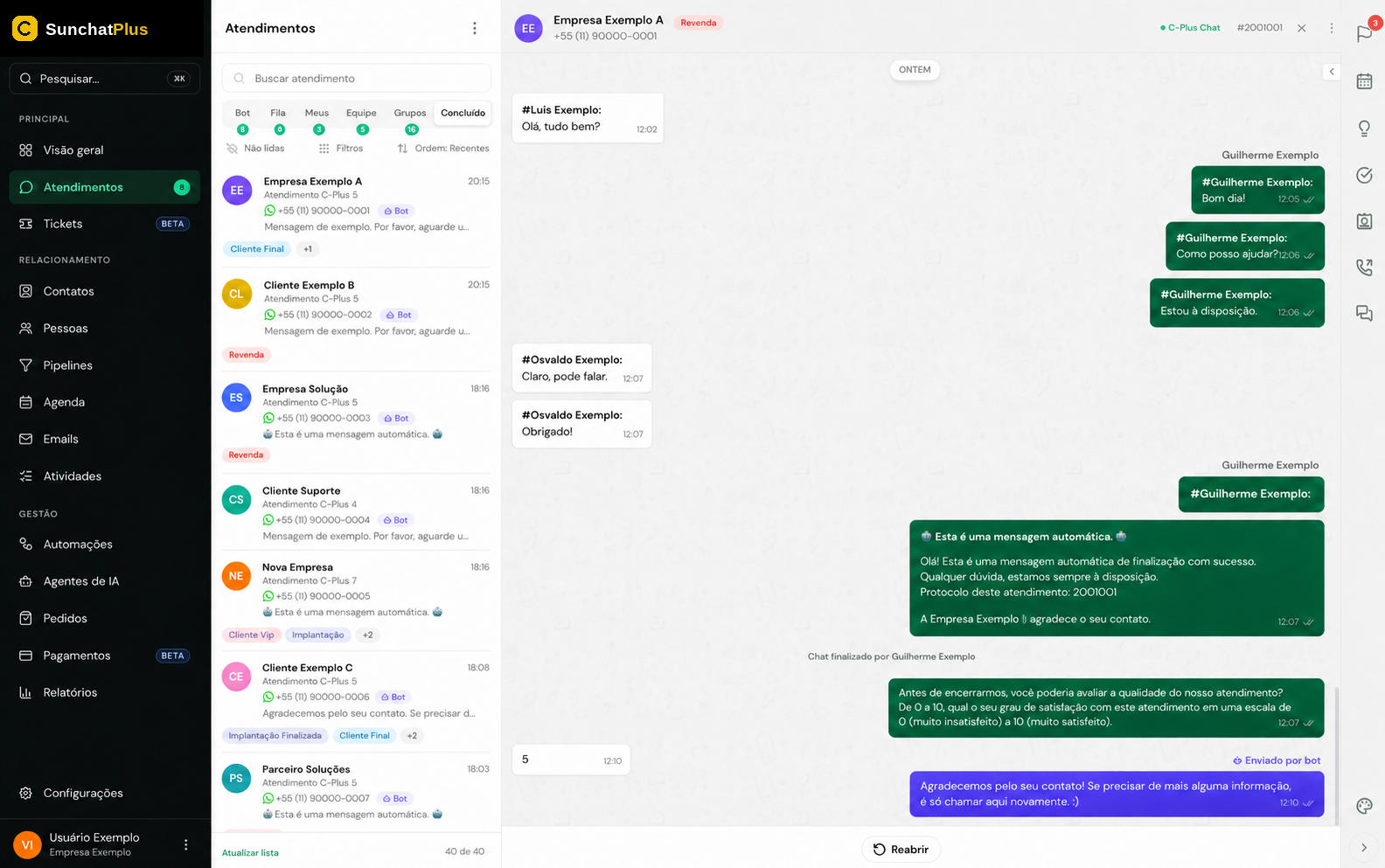
Todo atendimento chega ao fim, e a forma de encerrar é a última impressão que o cliente leva. No SunchatPlus, a finalização pode incluir uma mensagem de despedida, uma pesquisa de satisfação e uma classificação interna da conversa. Esta página mostra cada opção e o que acontece depois que você clica em Finalizar.
O botão Finalizar fica no topo da conversa aberta, tanto na tela do Chat quanto na janela flutuante de conversa.
Clique em Finalizar
Abre a janela Finalizar atendimento, com o aviso de que você está prestes a finalizar a conversa com aquele contato.
Decida sobre a mensagem de encerramento
A opção Enviar mensagem de encerramento vem desmarcada. Marcada, o contato recebe a mensagem padrão configurada para fechamento. Desmarcada, a conversa encerra em silêncio.
Decida sobre a pesquisa de satisfação
Se a pesquisa estiver habilitada na conta, aparece a opção Enviar pesquisa de satisfação, também desmarcada por padrão. Marcada, o contato recebe a pesquisa logo após o encerramento.
Classifique, se a sua conta usar classificação
O bloco Classificação (opcional) aparece só quando a conta habilita o recurso. Você pode finalizar sem preencher nada ali.
Confirme em Finalizar
O SunchatPlus avisa que o atendimento foi finalizado, fecha a janela de conversa e move o atendimento para a aba Concluído.
Nada é obrigatório na finalização. Não existe campo de motivo, de justificativa nem de resumo: as duas opções de envio e a classificação são todas escolhas suas.
Duas configurações mudam o que você vê nessa janela, e as duas ficam no perfil de acesso do usuário, em Usuários e permissões:
Se você marcar Enviar mensagem de encerramento e a conta não tiver nenhum modelo escolhido para isso, o atendimento não é finalizado: o SunchatPlus avisa que falta configurar a mensagem de encerramento. Finalize sem a mensagem ou peça para o administrador escolher o modelo.
No menu de três pontos do topo da lista (Opções da lista), o item Ações em massa traz Finalizar conversas. Você seleciona as conversas na lista e confirma na janela Finalizar atendimentos, que oferece os mesmos dois campos: Enviar mensagem de encerramento e Enviar pesquisa de satisfação.
O limite é de 25 atendimentos por vez, e a ação em massa não pede classificação. No fim, o SunchatPlus mostra o resultado item por item, com o que deu certo e o que falhou.
O texto enviado é um modelo de mensagem escolhido para a conta inteira, em Minha Conta > Preferências, na seção Mensagens Automáticas, no campo Mensagem de Encerramento. Os quatro campos dessa seção estão descritos em Mensagens automáticas da conta.
O encerramento automático por inatividade não usa esse modelo. Ele envia o texto configurado no próprio departamento, explicado em Horários e encerramento.
A pesquisa é ligada em Minha Conta > Preferências, na opção Habilitar pesquisa de satisfação. Com ela ligada, a opção de envio passa a aparecer na janela de finalização.
O que o contato recebe é o modelo escolhido no campo Mensagem de Pesquisa de Satisfação da mesma tela. Se nenhum modelo estiver escolhido, o SunchatPlus envia o texto padrão: um pedido para avaliar a qualidade do atendimento em uma escala de 1 (muito insatisfeito) a 5 (muito satisfeito).
O contato responde na própria conversa, digitando o número:
Enquanto a pesquisa espera resposta, a conversa já aparece como concluída para a equipe e sai das abas ativas. Ninguém precisa ficar de olho nela: a nota é registrada sozinha quando o contato responder.
A classificação é ligada em Minha Conta > Preferências, na opção Habilitar classificação de atendimento. Ela é sempre opcional: o atendimento pode ser finalizado sem classificar.
Com o recurso ligado, a janela de finalização ganha o bloco Classificação (opcional), montado em quatro partes:
A lista só mostra as classificações liberadas para o departamento do atendimento, mais as que valem para todos os departamentos. O cadastro fica em Configurações > Atendimento > Classificação de Atendimento e está explicado em Cadastros de apoio.
A classificação é interna: o contato não vê nada disso. Ela fica registrada no atendimento, junto com o valor e a etiqueta que você escolheu.
Atendimentos parados também podem ser encerrados sem clique de ninguém, pelo encerramento automático por inatividade. Essa regra é configurada por departamento, não envia pesquisa de satisfação e está explicada em Horários e encerramento.
As notas coletadas alimentam a aba Avaliações do painel, em Relatórios e dashboards. Lá você acompanha o NPS score, a média geral (de 5 estrelas), o total de avaliações, quantos atendentes foram avaliados e quantas Avaliações comentadas vieram com um texto junto da nota. As notas são agrupadas em Promotores (notas 4 e 5), Neutros (nota 3) e Detratores (notas 1 e 2).
A aba também traz o card Distribuição NPS, com a proporção entre detratores, neutros e promotores sobre o total, além da distribuição por nota, a evolução do NPS no período, o Ranking de Atendentes ordenado por média e a lista de Avaliações Recentes. Os filtros de período, departamento e atendente valem para tudo isso.
Encerrou cedo demais? Abra a aba Concluído e clique na conversa. No lugar do campo de escrever mensagem, o rodapé mostra o botão Reabrir. A mesma ação também está no menu de três pontos do topo da conversa.
Ao reabrir, o SunchatPlus abre um novo atendimento para o mesmo contato e o mesmo canal, joga a conversa na aba Meus e mantém o histórico anterior visível na tela — você continua de onde parou, e nada do que foi conversado é perdido.
Reabrir também não funciona quando o atendimento está sem canal vinculado: nesse caso o SunchatPlus avisa que não foi possível reabrir por falta de canal.
Conversas de Webchat não podem ser reabertas. Nesse canal o rodapé mostra apenas o aviso de que o atendimento foi encerrado, porque a sessão do visitante no site já terminou.