Conversas
Tudo o que dá para fazer dentro de uma conversa: enviar, responder, notas internas, áudio, busca e a janela flutuante

Tudo o que dá para fazer dentro de uma conversa: enviar, responder, notas internas, áudio, busca e a janela flutuante
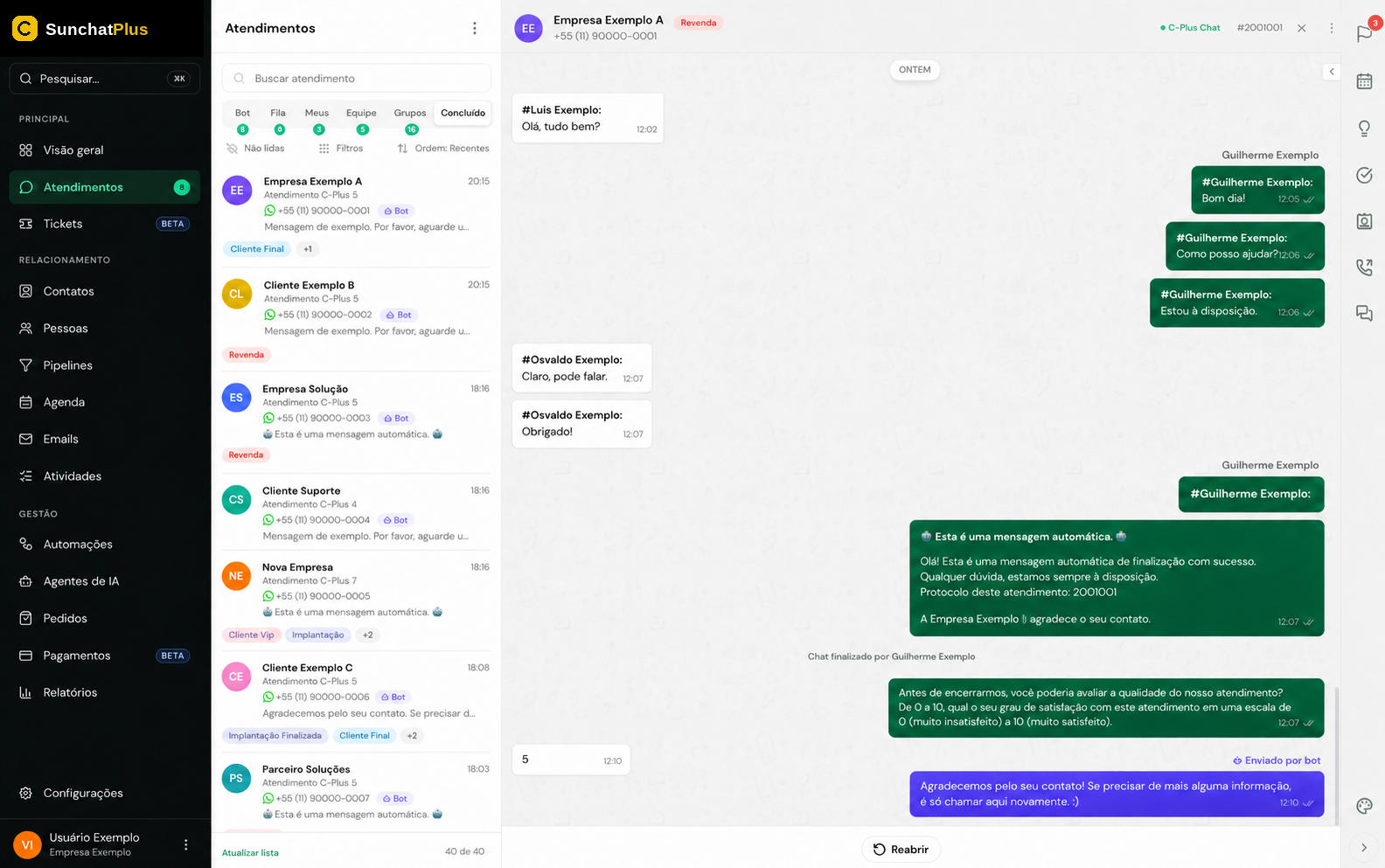
A conversa é onde o atendimento acontece de verdade: você lê o que o contato mandou, responde, anexa arquivos, grava áudio, anota informações internas e acompanha se cada mensagem chegou. Esta página percorre o campo de mensagem, as ações sobre cada mensagem e a janela flutuante, que deixa a conversa aberta enquanto você navega pelo SunchatPlus.
O campo de mensagem é a barra na parte de baixo da conversa. Ele tem dois modos, escolhidos no seletor da barra de ferramentas logo abaixo da área de texto, do lado direito:
Enter envia. Shift+Enter quebra a linha. O que você digitou fica salvo por conversa: se sair e voltar, o texto e o modo continuam lá.
Expandir editor aumenta o campo para escrever textos longos com mais espaço e escurece o resto da tela, para você focar no texto. Recolher editor volta ao tamanho normal — clicar fora também recolhe, sem perder o que já estava escrito. Esse botão existe só no rodapé largo: na janela flutuante e em telas estreitas ele não aparece.
| Recurso | Como usar |
|---|---|
| Respostas rápidas | Clique no botão de respostas rápidas ou digite / com o campo vazio |
| Menções | Digite @ (participantes do grupo na resposta; usuários da conta na nota interna) |
| Variáveis | Digite {{ para abrir a lista, ou use o botão de variáveis |
| Anexar | Fotos e vídeos, Documento, Áudio, Contato, Solicitar pagamento |
| Emoji, GIF e figurinhas | Botão de emoji, com busca em português. GIF e figurinha vão direto para a conversa |
| Gravar áudio | Com o campo vazio, o botão de enviar vira microfone |
| IA | Sugerir resposta, Gerar resumo, Perguntar ou Escrever com IA. Veja IA na conversa |
| Painéis (CRM) | Consulta e cria itens do CRM do contato sem sair da conversa |
| Assinatura | Liga e desliga a assinatura do atendente |
| Controle de inatividade | Liga e desliga o encerramento automático deste atendimento. O botão só aparece quando o recurso está habilitado no departamento do atendimento, a conversa não é de grupo, o atendimento não está finalizado e a última mensagem foi sua. Com o controle ligado, uma aba sobre o campo mostra Encerra em e o tempo restante, e vira Encerrando por inatividade… no fim |
Em telas estreitas — a janela flutuante, por exemplo — as ações secundárias (respostas rápidas, painéis, variáveis e IA) se recolhem no botão Mais ações (⋯).
A conversa usa a mesma marcação do WhatsApp: *negrito*, _itálico_, ~tachado~, texto entre acentos graves para monoespaçado e links reconhecidos automaticamente.
Com a Assinatura ligada, o seu nome de exibição entra em negrito, numa linha antes do texto (#SeuNome:). Assim o cliente sabe com quem está falando quando mais de uma pessoa atende pelo mesmo número.
A assinatura entra só em mensagem de texto — anexo sem legenda vai sem ela — e nunca em nota interna. Dependendo do seu perfil, ela pode vir obrigatória, sem opção de desligar: o botão aparece marcado e desabilitado.
Com formatação, emoji, menções e variáveis.
Vários arquivos por vez, cada um com a sua legenda.
Qualquer tipo de arquivo.
Gravado na hora ou um arquivo de áudio já pronto.
Escolha um ou mais contatos da sua base e compartilhe na conversa.
Solicitar pagamento monta a cobrança dentro da conversa. Veja Cobranças
Nas conversas de WhatsApp Web, o seletor de emoji ganha a aba Figurinhas. Nas de WhatsApp Oficial, o menu de anexo ganha Enviar flow Meta (beta).
Em Enviar flow você escolhe o Flow, escreve a Mensagem e o Texto do botão (com Cabeçalho e Rodapé opcionais). O contato recebe um botão que abre o flow dentro do WhatsApp. Se o flow ainda estiver como rascunho na Meta, um aviso explica que ele só abre com Enviar em modo de teste ligado, e só para números com acesso à conta do WhatsApp Business — para o cliente final, publique o flow antes.
O limite é de 100 MB por arquivo. Acima disso o envio é recusado na hora, com o aviso do tamanho do arquivo.
Cada canal ainda tem os seus próprios limites, menores que esse. No WhatsApp, por exemplo, imagem vai até 5 MB, vídeo e áudio até 16 MB. Um arquivo entre o limite do canal e os 100 MB sobe normalmente e só depois volta com status de falha.
Você também pode colar uma imagem direto no campo ou arrastar arquivos para cima da conversa. Nos dois casos abre a tela de prévia: dá para adicionar mais arquivos, remover, escrever uma legenda para cada um e só então enviar. Se o envio de um arquivo falhar, a miniatura dele fica vermelha com Falha no upload — tentar novamente, e você repete só aquele, sem refazer o lote.
Não há envio de localização pelo campo de mensagem — localização é algo que você recebe, e o SunchatPlus mostra como um mapa.
Nem tudo que o cliente manda é texto ou arquivo. Alguns tipos ganham um cartão próprio na conversa:
| O que é | Como aparece |
|---|---|
| Figurinha | Aparece solta na conversa, sem bolha em volta, num quadrado de tamanho fixo. Figurinha animada toca sozinha |
| Contato compartilhado | Cartão com o nome e o telefone, e o botão Iniciar conversa, que abre um atendimento com aquela pessoa. Com mais de um, o cabeçalho mostra a contagem ("3 contatos"). Sem os dados do contato, só o rótulo Contato compartilhado |
| Localização | Um mapa clicável com o nome do lugar ou o endereço embaixo. Sem nenhum dos dois, mostra as coordenadas. Sem as coordenadas, só o rótulo Localização compartilhada |
| Pedido do catálogo do WhatsApp | Cartão com a miniatura, a quantidade de itens, o título e o total do pedido, mais o recado que o cliente escreveu junto. Os itens, um a um, só existem no aplicativo do WhatsApp |
| Produto do catálogo | Cartão com a imagem, o nome e o preço do produto |
| Mensagem interativa ou template do WhatsApp | Cabeçalho, corpo, rodapé e os botões que o cliente recebeu — abrir link, ligar, copiar código, resposta rápida, fluxo ou lista |
| Anúncio Click-to-WhatsApp | Cartão com o selo Anúncio, a imagem do anúncio do Facebook ou Instagram que iniciou a conversa, o título (ou o texto, quando não há título) e o link, com a mensagem do cliente logo abaixo. Se a imagem não carregar, aparece Prévia indisponível |
| Comentário no Instagram | Comentou na sua publicação ou reel, com a prévia do post e o comentário embaixo |
| Resposta a story no Instagram | Respondeu em seu story, com a prévia do story e a resposta embaixo |
| Mensagem temporária | O aviso Mensagem temporária, quando não há conteúdo para exibir |
| Visualização única | O aviso "Por motivos de privacidade, você só pode abrir essa mensagem no seu celular." |
| Mídia que expirou ou não carregou | Mídia indisponível, com o nome do arquivo, quando o anexo não está mais acessível; Conteúdo indisponível quando nem a prévia abre |
Nos cartões de template, os botões existem para você ver o que o cliente recebeu. Só três funcionam de fato no painel: abrir link, ligar e copiar código — este último troca o rótulo por Copiado ao ser usado.
As respostas rápidas são os modelos de mensagem cadastrados em Opções › Mensagens. Digite / com o campo vazio (ou use o botão) para abrir a lista, com busca por nome e por conteúdo.
A lista já vem recortada pelo contexto:
Ao escolher um modelo, o comportamento depende de como ele foi cadastrado:
| Como o modelo foi cadastrado | O que acontece ao escolher |
|---|---|
| Modelo simples | A mensagem é enviada na hora, sem passar pelo campo |
| Modelo com variáveis | Abre Preencher modelo para você completar os valores antes de enviar |
| Modelo editável no envio | Abre Enviar mensagem com os itens do modelo, onde você ajusta os textos e a ordem antes de enviar |
Digite {{ no campo para abrir a lista de variáveis, ou use o botão de variáveis para navegar por grupos: Geral, Usuário, Contato, Chat e Pagamento e pedido. São atalhos como {{contato.primeiro-nome}}, {{usuario.nome}} e {{protocolo}}: o SunchatPlus troca cada um pelo valor real no momento do envio.
As variáveis já digitadas aparecem coloridas no campo. Uma que não existe no catálogo fica destacada em vermelho.
Comece a gravar
Com o campo vazio, o botão de enviar vira microfone. Clique nele: a gravação começa e você vê o tempo correndo e a onda do som ao vivo.
Ouça antes, se quiser
Pausar interrompe a gravação e mostra a prévia do que você já gravou: Ouvir prévia e Pausar prévia tocam, e Buscar na prévia escolhe o ponto. Continuar retoma de onde parou e Descartar joga fora.
Envie
Enviar áudio encerra a gravação e manda na mesma hora — não existe um passo de parar e revisar antes de enviar. Para desistir, use Cancelar enquanto grava, Descartar com a gravação pausada, ou aperte Esc em qualquer momento antes do envio.
Durante o envio a tela mostra Enviando áudio…. Se o envio falhar, o aviso fica na tela e a gravação é preservada, com o player para você conferir: aí aparecem Tentar de novo, Descartar e Baixar — este último só nesse caso, para salvar o arquivo no computador.
Enquanto o navegador ainda está liberando o microfone, o rodapé mostra Solicitando microfone… com um Cancelar. Se o acesso falhar, o erro aparece no lugar do gravador, com Fechar e Tentar novamente.
Na primeira vez o navegador pede permissão de microfone. Se você negar, aparece a instrução para liberar no cadeado da barra de endereço e recarregar a página.
Cada áudio da conversa tem o seu player: clique em Reproduzir áudio para tocar e em Pausar áudio para parar. Arraste a barra para escolher o ponto, ou use as setas do teclado para voltar e avançar 5 segundos. O botão de velocidade cicla entre 1x, 1.5x e 2x.
O áudio continua tocando quando você troca de conversa ou vai para outra tela: um player fixo assume, e você acompanha de onde estiver.
Quando a transcrição de áudio está ativa, o texto falado aparece entre aspas, em itálico, logo abaixo do player. Vale para áudio recebido, áudio que você enviou e áudio de nota interna. Veja Transcrição e análise.
Nem tudo que você escreve precisa ir para o contato. Mude o campo para Nota interna: o texto entra na conversa com destaque amarelo e fica visível apenas para a sua equipe.
O contato nunca recebe uma nota interna. Ela não sai do SunchatPlus em nenhuma hipótese, então você pode registrar contexto, combinados internos ou o histórico do caso sem risco de o cliente ler.
Notas servem bem para passar o bastão: quem assumir a conversa depois lê o que já foi feito sem precisar perguntar. Também dá para gravar áudio em nota interna — ele fica registrado só para a equipe.
Digite @ numa nota para mencionar um usuário da conta. A pessoa mencionada recebe uma notificação ("Fulano mencionou você") com um trecho da nota e um link que abre a conversa. Mencionar a si mesmo não gera notificação.
Numa nota de conversa de grupo, a lista traz usuários da conta e participantes do grupo, em seções separadas: Usuários e Participantes.
Já no modo Resposta de um grupo, o @ sugere os participantes. A menção coletiva @Todos sai para a conversa e notifica todo mundo. Ela aparece só nos canais que têm esse recurso de verdade, WhatsApp Web e Teams. Nos demais o item não é oferecido, porque o texto sairia com o @all cru e ninguém seria avisado.
No Teams, o @Todos notifica a conversa inteira, seja ela um chat, um canal ou uma equipe. Citar uma mensagem também funciona por lá, e a citação aparece no corpo da resposta.
Cada mensagem que você envia mostra um indicador ao lado do horário:
| Indicador | O que significa |
|---|---|
| Roda girando | Enviando — a mensagem ainda está saindo |
| Um tique | Enviada — a mensagem saiu do SunchatPlus e chegou ao canal |
| Dois tiques | Entregue — chegou ao aparelho do contato |
| Dois tiques verdes | Lida — o contato abriu a mensagem. Em áudio, o mesmo indicador cobre Reproduzida, quando ele aperta o play: as duas situações são idênticas na tela |
| "!" vermelho | Falha — a mensagem não pôde ser enviada |
Passe o mouse sobre o "!" para ver o motivo que o canal devolveu, quando ele informa algum.
A bolha que falhou fica com uma borda vermelha e o aviso Falha no envio., com duas ações:
Mensagens que falharam ficam guardadas no seu navegador por 24 horas. Se você recarregar a página ou trocar de conversa e voltar, elas reaparecem no fim da conversa, prontas para reenviar.
O menu de uma mensagem que falhou é reduzido de propósito: como ela não existe no servidor, sobram apenas Baixar (se tiver mídia) ou Copiar (se for texto).
Passe o mouse sobre a mensagem e clique no botão de opções, ou clique com o botão direito sobre ela:
Responder — cita a mensagem original; a resposta aparece com a prévia dela. Clicar na prévia leva você até a mensagem citada.
Reagir — escolhe um emoji, que aparece numa pílula sob a bolha. O nome de quem reagiu aparece ao passar o mouse, e o número só entra quando duas pessoas ou mais usam o mesmo emoji. Reagir de novo com o mesmo emoji remove a sua reação; escolher outro substitui a anterior.
Encaminhar — abre Encaminhar mensagens, que tem duas abas. Em Contatos você busca quem tem telefone cadastrado. Em Grupos aparecem os grupos de WhatsApp que a sua conta acompanha, com o canal de cada um abaixo do nome. Dá para escolher destinos nas duas abas de uma vez, e o botão mostra o total. A mensagem chega marcada como Encaminhada.
Quando algum destino falha, a janela continua aberta e lista quem não recebeu, com o motivo. A seleção fica só com esses destinos, então você tenta de novo sem duplicar o que já saiu.
Sugerir resposta — pede à IA uma resposta para aquela mensagem específica do cliente. Você revisa e clica em Usar no campo.
Editar — carrega a mensagem no campo para corrigir. Enter salva, Esc cancela.
Apagar — remove a mensagem depois de confirmar. Ali fica uma pílula tracejada com Mensagem excluída, sem o conteúdo, e só até você recarregar a conversa: depois disso a mensagem não volta mais na lista. Quem tem a restrição Ocultar mensagens apagadas desligada no perfil de acesso continua vendo o texto original com o rótulo Mensagem excluída acima — é o caso de administrador e responsável da conta, para quem a restrição vem sempre desligada.
Copiar, Baixar (mídia) e Selecionar completam o menu.
Em conversas de grupo, mensagens recebidas ganham mais duas opções: Conversar com (abre um atendimento individual com quem enviou) e Responder em particular (abre o individual já citando a mensagem do grupo).
As ações dependem do canal e da mensagem:
Selecionar entra no modo de seleção múltipla: o topo da conversa vira uma barra com a contagem e as ações Copiar, Encaminhar, Baixar e Apagar. Cada ação só habilita quando vale para todas as mensagens marcadas — uma seleção com um documento no meio, por exemplo, desabilita Copiar.
Notas internas, mensagens de sistema e mensagens já excluídas não entram na seleção.
Pesquisar mensagens — no menu de opções da conversa, em Pesquisar conversas. Digite um termo e o painel lista os resultados com autor, data e o trecho destacado, dos mais recentes para os mais antigos. Clicar em um resultado leva você até a mensagem, mesmo que ela esteja em um atendimento anterior do mesmo contato.
Abrir um documento — clique no anexo para abrir a janela de visualização. PDF abre no visualizador do próprio navegador e imagem enviada como documento aparece em prévia cheia; nos outros formatos (Word, Excel, PowerPoint, zip) resta o botão Baixar no rodapé da janela. Abrir a prévia não baixa nada: o download só acontece por esse botão.
Navegar entre as mídias — clique em uma imagem ou vídeo para abrir em tela cheia. A tira de miniaturas na parte de baixo reúne as imagens e os vídeos da conversa, inclusive os dos atendimentos anteriores já carregados, então dá para passar de uma para a outra sem voltar e rolar. Áudios e documentos ficam fora dessa tira.
Na tela cheia você tem Ampliar zoom e Reduzir zoom, Baixar, Ir para a mensagem — que fecha o visualizador e rola a conversa até a mensagem de origem — e os botões Mídia anterior e Próxima mídia nas laterais, que também respondem às setas do teclado. Esc fecha. Em imagem, a roda do mouse também dá zoom, um clique simples alterna entre o tamanho normal e ampliado, e com a imagem ampliada você arrasta para andar por ela.
Conforme o canal, o estado do atendimento e as suas permissões, o mesmo menu traz ainda Efetuar ligação, Selecionar mensagens, Transferir, Reabrir, Atualizar mensagens, Agendar mensagem e Listar agendamentos — veja Agendamentos.
Quando o contato já foi atendido antes, o topo da conversa traz o botão Visualizar atendimento anterior. Ele carrega o histórico daquele atendimento acima das mensagens atuais, e você pode clicar de novo para ir buscando os anteriores.
As mensagens trazidas assim aparecem esmaecidas e são só leitura: o menu de ações não oferece responder, encaminhar, reagir, apagar nem selecionar nelas. Copiar e baixar continuam disponíveis.
O rodapé da conversa muda conforme a situação. Em vez do campo, você pode ver:
| O que aparece | Por quê |
|---|---|
| Reabrir | O atendimento está finalizado |
| Atendimento encerrado. | Conversa de webchat finalizada — a sessão do visitante não volta |
| Atender | O atendimento individual está pendente, ainda sem responsável (em grupo isso não acontece) |
| Assumir e Interagir | O atendimento individual é de outro responsável |
| Só Interagir | O atendimento já é seu, mas a janela de 24 horas fechou |
| Envio de mensagens pausado. | O plano da conta está bloqueado: leitura sim, envio não |
Assumir passa o atendimento para você. Interagir libera o envio sem trocar o responsável, e depende da permissão de interagir em qualquer atendimento — sem ela o botão fica desabilitado.
Se o atendimento é de outro responsável e você usou Interagir, um aviso no campo lembra: "Atendimento de outro responsável — só é possível enviar nota interna."
WhatsApp Oficial, Instagram e Facebook só aceitam mensagem livre até 24 horas depois da última mensagem recebida do cliente. Fora desse prazo, a conversa mostra um aviso vermelho no topo: "Você não pode responder devido à restrição, a última mensagem recebida deve ter no máximo 24 horas."
A saída no WhatsApp Oficial é enviar um template aprovado pela Meta, pelas respostas rápidas. Qualquer mensagem nova do cliente reabre a janela na hora. Os demais canais — WhatsApp Web, Telegram, webchat, Teams — não têm essa restrição.
Detalhes de cada canal em Canais.
Em conversas do Reclame Aqui, acima do campo aparece o seletor Pública / Privada: pública posta na reclamação e é irreversível; privada envia por e-mail ao consumidor.
Mensagens novas, edições, exclusões e mudanças de status chegam sozinhas, sem recarregar a página.
Quando o contato está escrevendo, o topo da sua conversa mostra "digitando…" ou "gravando áudio…" — em grupo, com o nome de quem está falando. O caminho contrário também existe: enquanto você digita ou grava no modo Resposta, o cliente vê essa sinalização no WhatsApp. No modo Nota interna nada é sinalizado, porque a nota não sai do SunchatPlus.
Fora da tela do Chat, o SunchatPlus mantém um painel flutuante de conversas: dá para responder um cliente enquanto consulta uma negociação no CRM ou edita um cadastro. Ele traz a lista de conversas e, ao escolher uma, a conversa inteira. O campo de mensagem é o mesmo, com uma diferença: por ser um rodapé estreito, as ações secundárias ficam em Mais ações (⋯) e o botão Expandir editor não aparece.
A janela flutuante permite:
Ao entrar na tela do Chat, a janela flutuante sai de cena — lá as conversas já ocupam a tela inteira.
Cards do CRM, o dashboard em tempo real e as sequências abrem a conversa direto nessa janela, sem tirar você da tela em que está.