
Canal é a porta de entrada das conversas: cada WhatsApp, Instagram ou chat do site que você conecta ao SunchatPlus vira um canal. Todas as mensagens que chegam por eles caem na mesma caixa de entrada, e sua equipe responde sem alternar entre aplicativos.
| Canal | Como conecta | Guia |
|---|---|---|
| WhatsApp Web (também chamado de API não oficial) | QR Code lido pelo celular ou Passkey | WhatsApp Web |
| WhatsApp Oficial | Conectar WhatsApp Oficial: autorização da conta do WhatsApp Business (Meta) | WhatsApp Oficial |
| Conectar Instagram: autorização da conta pelo Meta Business | ||
| Facebook (Messenger) | Conectar Facebook e escolha da Página | |
| WebChat | Sem login externo: você personaliza o widget dentro do SunchatPlus | Outros canais |
| Telegram | Token de acesso do bot do Telegram | Outros canais |
| TikTok (Beta) | Conectar TikTok: autorização de uma conta TikTok Business | Outros canais |
| OLX (Beta) | Conectar OLX: autorização do chat da OLX | Outros canais |
| Reclame Aqui (Beta) | Usuário da API e Senha da API fornecidos pelo Reclame Aqui | Outros canais |
| Mercado Livre (Beta) | Conectar Mercado Livre: autorização da sua conta | Outros canais |
| Shopee (Beta) | Conectar Shopee: autorização da sua loja | Outros canais |
| LinkedIn (Beta) | Conectar LinkedIn: requer acesso de parceiro à Messages API | Outros canais |
| SMS (Beta) | Provedor (Twilio), Número remetente e credenciais da API | Outros canais |
| Microsoft Teams (Beta) | Conectar Teams: autorização da conta Microsoft | Outros canais |
Os canais marcados com Beta aparecem com esse selo na tela de seleção. Eles já funcionam, mas ainda estão em amadurecimento — comportamentos podem mudar.
O WhatsApp aparece em dois formatos, e a escolha muda o que você pode fazer com o número. O WhatsApp Web também é chamado de API não oficial ou WhatsApp não oficial. O WhatsApp Oficial, por sua vez, é a Cloud API autorizada pela Meta.
| WhatsApp Oficial | WhatsApp Web | |
|---|---|---|
| Conexão | Autorização da conta do WhatsApp Business, pela Meta | QR Code lido pelo celular ou Passkey |
| Autorizado pela Meta | Sim | Não |
| Depende do celular? | Não | Sim, a sessão vem do aparelho |
| Mensagem fora da janela de 24 h | Permitida com modelo de mensagem aprovado | Sem essa restrição |
| Risco de bloqueio do número | Existe se os limites e as políticas da Meta forem estourados | Alto: a conexão não é reconhecida pela Meta |
| Indicado para | Volume alto, campanhas e número verificado | Começar rápido com o número que você já usa |
Os dois formatos podem levar ao banimento do número. No WhatsApp Oficial, estourar os limites de envio ou as políticas da Meta restringe ou bane o número. No WhatsApp Web o risco é alto, porque a Meta não autoriza esse tipo de conexão e pode bloquear o número a qualquer momento. A decisão é sempre da plataforma e acontece fora do SunchatPlus. A SunchatPlus não se responsabiliza pelo banimento de números.
Abra a tela de Canais
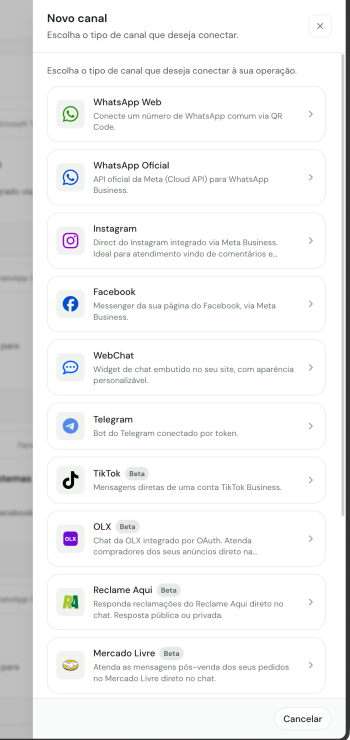
No menu lateral, vá em Configurações > Atendimento > Canais e clique em Incluir. O painel Novo canal abre na lista de tipos, com o aviso "Escolha o tipo de canal que deseja conectar à sua operação".
Escolha o tipo
Clique no canal desejado. O painel passa a se chamar Conectar com o nome do tipo (por exemplo, Conectar Telegram). Use a seta de voltar do painel se quiser escolher outro tipo.
Dê um nome ao canal
Nome do canal é obrigatório em todos os tipos e aceita até 100 caracteres. É um nome interno, só para você identificar o canal nas listas e nos filtros.
Faça a conexão
Siga a conexão daquele tipo, conforme a tabela acima: autorização da plataforma, leitura de QR Code, token ou credenciais da API.
Conclua
Clique em Conectar canal. No WhatsApp Web não existe esse botão: o canal é criado assim que você gera o QR Code, e o painel confirma sozinho com Canal conectado! quando o celular lê o código.
Se este é o primeiro canal da sua conta, o passo a passo completo está em Conectando o primeiro canal.
Canal conta como recurso do plano. Se a conta ficar acima do limite contratado, o SunchatPlus avisa na abertura com Sua conta está acima do plano, mostrando quantos canais você usa e quantos o plano inclui. Nenhum canal é apagado e as mensagens continuam entrando, mas você não consegue criar canais novos até remover o excedente ou contratar mais.
Situação diferente: com a conta em modo somente leitura — teste encerrado, assinatura em aberto, conta desativada ou bloqueada pela revenda — a tela de Canais serve apenas para consultar. Incluir, abrir um canal (pelo clique na linha ou no card), Reiniciar, Excluir e Salvar abrem o aviso de assinatura em vez de concluir a ação. Ver a lista, os cards e os status continua liberado.
A tela de Canais tem duas visualizações, no canto superior direito: Cards e Lista.
Na visão em Lista, duas colunas ordenam: clique em Canal para ordenar por nome e em Última atualização para ver primeiro o que mudou por último. As demais colunas não ordenam.
O campo Buscar canal... filtra por nome, telefone e nome do perfil, e aplica sozinho depois que você para de digitar. Ao lado dele ficam dois seletores, que valem nas duas visualizações:
Os dois oferecem só o que a conta tem, então nenhuma opção devolve lista vazia. Sem resultado, a tela mostra "Nenhum canal encontrado" quando a busca não achou nada. Quando o corte veio dos seletores, a mensagem é "Nenhum canal com esses filtros".
O selo de status aparece nos cards e na coluna Status da lista:
| Status | O que significa |
|---|---|
| Conectado | Tudo certo. O canal envia e recebe mensagens normalmente |
| CONNECTING | Conectando. O canal está no meio da tentativa de conexão e ainda não envia nem recebe. Esse selo aparece com a palavra em inglês, exatamente como vem da plataforma. Aguarde alguns instantes e atualize a tela |
| Desconectado | O canal perdeu a conexão ou a sessão foi encerrada. Reconecte pelo painel do canal ou gere um novo QR Code |
| Duplicado | O mesmo número já está conectado em outro canal. O SunchatPlus encerra a sessão desse canal repetido; mantenha apenas um por número |
| — | O canal ainda não reportou status nenhum (recém-criado, sem conexão feita) |
O status também colore o ícone do canal dentro da conversa, no atendimento: verde para conectado, vermelho para desconectado e cinza quando não há informação.
Quando um canal que estava conectado cai, o SunchatPlus avisa sozinho: todos os administradores da conta recebem a notificação Canal desconectado, com o texto "O canal nome do canal foi desconectado." Ninguém precisa ficar de olho na tela de Canais para descobrir a queda.
O painel Canais do Dashboard não mostra status de conexão. Ele é um relatório de volume: atendimentos por canal, chats únicos, mensagens enviadas e recebidas, no período filtrado.
Na lista, o menu de ações de cada linha traz o que resolve problema sem apagar nada:
Dentro do painel do canal, ao editar, existem ainda:
Ao editar um canal, abaixo dos campos de conexão você encontra as mesmas opções em qualquer tipo:
Nos canais WhatsApp (Oficial e Web) existe também a seção Ligações, com a opção Habilitar ligações neste canal. Desligada, o canal não aparece no discador e as ligações recebidas não tocam: são recusadas automaticamente e ficam registradas na conversa como tentativa de ligação.
Essas configurações só aparecem depois que o canal foi salvo. Se você acabou de conectar e não encontra o Departamento padrão ou o Fluxo padrão, salve e reabra o canal.
As plataformas impõem regras diferentes, e o SunchatPlus avisa no momento do envio quando algo não é aceito.
| Canal | Limitação |
|---|---|
| WhatsApp Oficial, Instagram, Facebook | Janela de 24 horas: passado esse prazo desde a última mensagem do cliente, a resposta livre fica bloqueada. No WhatsApp Oficial, use um modelo de mensagem aprovado |
| OLX, LinkedIn, SMS | Somente texto. Anexos são recusados |
| Shopee | Somente texto e imagens |
| Reclame Aqui | Anexo só em resposta Privada. A resposta Pública é postada na reclamação e não tem volta |
| Mercado Livre | Anexo em JPG, PNG, PDF ou TXT, até 25 MB |
Para reabrir um canal, clique nele na lista ou use Configurar, na visão em cards. O painel passa a se chamar Editar com o tipo do canal.
O tipo do canal não pode ser alterado depois de criado. Para trocar de tipo, conecte um canal novo e exclua o antigo. As credenciais informadas na conexão — token do Telegram, usuário e senha da RA API, credenciais do provedor de SMS — também não voltam a aparecer na edição. Deixe em branco para manter as atuais, ou preencha para substituí-las.
Ao terminar, clique em Salvar. O painel fecha sem avisar se você sair com alterações pendentes.
Para remover, use Excluir no menu de ações da linha (ou o botão de lixeira, no card). A confirmação avisa que o canal será desconectado. As conversas já registradas continuam no histórico dos contatos; o que para é o envio e o recebimento de mensagens novas por ali.
Ver e gerenciar canais depende da permissão Canais no perfil de acesso do usuário. Sem ela, o item nem aparece no menu.