Conectando o primeiro canal
Como colocar o primeiro canal de atendimento no ar e o que muda quando o período de teste termina

Como colocar o primeiro canal de atendimento no ar e o que muda quando o período de teste termina
Canal é a porta de entrada das conversas: WhatsApp, Instagram, Facebook, WebChat e outros. Sem pelo menos um canal conectado, a caixa de entrada fica vazia. Esta página mostra o caminho resumido para o primeiro canal. Os detalhes de cada tipo ficam nos guias de canais.
Abra a área de canais
No menu de configurações, acesse Canais e clique para adicionar um novo.
Escolha o tipo de canal
Para a maioria das empresas, o primeiro canal é o WhatsApp, por ser onde os clientes já estão. Mas você pode começar por qualquer um.
Siga a conexão guiada
Cada canal tem o próprio processo, como escanear um QR Code no WhatsApp ou autorizar o perfil comercial no Instagram. A tela conduz cada etapa até o canal aparecer como conectado.
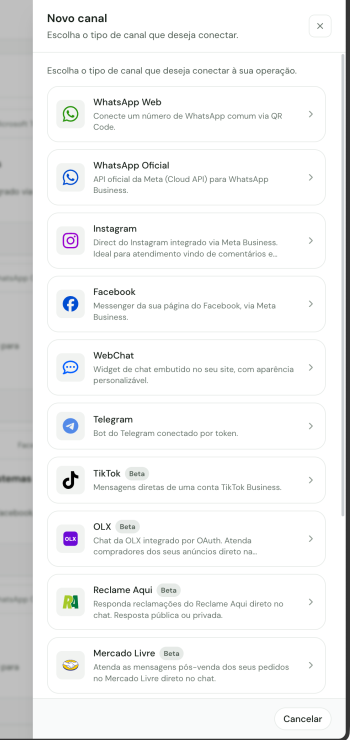
Depois de conectar, envie uma mensagem de teste de outro número ou perfil e confirme que ela aparece na caixa de entrada. Esse teste fecha a última tarefa do cartão Comece aqui.
| Canal | Guia |
|---|---|
| WhatsApp Oficial | WhatsApp Oficial |
| WhatsApp Web | WhatsApp Web |
| WebChat, e-mail e demais | Outros canais |
| Visão geral de todos | Canais |
A conexão depende de contas comerciais válidas nos serviços de origem, como um número de WhatsApp ativo ou um perfil comercial no Instagram. Se algum canal não conectar, o guia específico dele lista as causas mais comuns.
Contas novas começam em período de teste, com a plataforma liberada para você avaliar. Um banner no topo mostra quantos dias restam e muda de mensagem conforme o prazo:
| Situação | O que aparece |
|---|---|
| Teste em andamento | Banner com os dias restantes |
| Último dia | Aviso "Vence hoje" |
| Prazo encerrado | Aviso "Teste expirado" |
Quando o teste termina sem assinatura, ou quando a conta é bloqueada, a plataforma exibe a tela de planos no lugar das telas de trabalho. É por isso que ela aparece de repente: o sistema está pedindo a escolha de um plano para liberar o uso de novo. Assinando, o acesso volta na hora, com as conversas, os contatos e as configurações do jeito que estavam.
Para assinar durante o teste, ou trocar de plano depois, use a área de Plano e cobrança, disponível para administradores.
Assine antes do fim do teste se a operação já estiver rodando de verdade. Com o teste expirado, a equipe fica sem acesso às conversas até a assinatura ser concluída. Nenhum dado é apagado nesse intervalo.