
Com o Instagram conectado ao SunchatPlus, as mensagens diretas, as respostas de story e os comentários nas suas publicações chegam à mesma caixa de entrada dos outros canais. Você também ganha automações próprias da rede: responder o comentário publicamente e puxar a pessoa para uma conversa no direct, sem depender de alguém olhando o feed o dia inteiro.
Abra a tela de Canais
No menu, vá em Configurações > Atendimento > Canais e clique em Incluir. O painel Novo canal abre com a lista de tipos.
Escolha Instagram e dê um nome
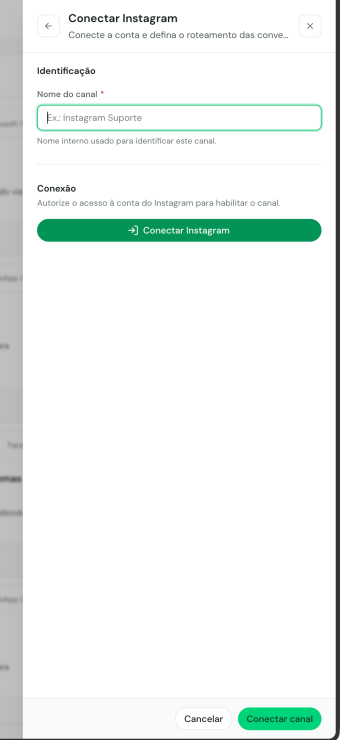
Selecione Instagram e preencha Nome do canal. O nome é obrigatório, aceita até 100 caracteres e serve para você identificar o canal dentro do SunchatPlus.
Clique em Conectar Instagram
Uma janela do Instagram abre pedindo o login e a autorização. Ao terminar, ela se fecha sozinha com a mensagem Conta Instagram autorizada. Você pode fechar esta janela.
Finalize com Conectar canal
De volta ao painel, aparece o aviso Conta Instagram conectada. Clique em "Conectar canal" para finalizar. Clique em Conectar canal e o SunchatPlus confirma com Canal conectado.
O login é feito na própria conta do Instagram, não no Facebook. São pedidas três autorizações à conta profissional: dados básicos do perfil, mensagens e comentários.
Ao criar o canal, o SunchatPlus pede apenas o nome e a autorização. As definições de atendimento aparecem quando você abre o canal já conectado, clicando nele na lista:
Comentário feito pelo próprio perfil da empresa é ignorado.
Vídeo enviado pelo contato não aparece na conversa. O canal reconhece imagem, áudio, documento, conteúdo compartilhado e menção em story; qualquer outro tipo de anexo é descartado em silêncio. Se a pessoa avisar que mandou um vídeo, o atendente não vai encontrá-lo no SunchatPlus.
Você responde pelo mesmo campo de mensagem dos outros canais, com texto, imagem, vídeo, áudio ou documento. Dentro de um fluxo, o canal também envia botões: quando são só opções de resposta, elas chegam como respostas rápidas; se houver botão com link, a mensagem vira um cartão com botões.
O menu de uma mensagem oferece Apagar e Reagir também no Instagram, mas as duas ações não têm efeito nesse canal: nada muda para o contato. Considere-as indisponíveis aqui.
Não use o bloco de menu com lista de opções em fluxos do Instagram. O canal não envia esse formato — o contato não recebe nada, e o fluxo fica parado esperando uma resposta a uma mensagem que nunca chegou. Para dar opções, use o bloco de botões.
O Instagram só aceita mensagem livre até 24 horas depois da última mensagem recebida do contato. É a mesma restrição do WhatsApp Oficial e do Facebook. Com a janela fechada, o SunchatPlus mostra no topo da conversa: "Você não pode responder devido à restrição, a última mensagem recebida deve ter no máximo 24 horas."
A contagem parte da última mensagem que o contato enviou. Qualquer mensagem nova dele, inclusive resposta de story, reinicia as 24 horas e libera o campo de mensagem.
Enquanto a janela está fechada, o rodapé da conversa troca o campo de mensagem por botões. Interagir destrava o envio e depende da permissão de interagir em qualquer atendimento. Se a conversa estiver com outra pessoa da equipe, aparece também Assumir.
Dentro de um fluxo, a condição Janela de conversa aberta permite desviar o caminho antes de tentar um envio que a plataforma recusaria.
A automação de comentário é montada em Fluxos, em um fluxo do tipo Conversa, com o gatilho Comentário do Instagram recebido.
O uso mais comum é transformar engajamento em conversa: você publica um carrossel sobre uma planilha gratuita com a legenda "Comente EU QUERO que eu mando o link no seu direct".
Escolha o canal e a publicação
Em Canal do Instagram (origem dos Reels e Stories), selecione o canal. Depois escolha entre Publicação ou Reels específico (com seleção múltipla a partir das suas publicações) e Todas as publicações ou Reels.
Não use "Próxima publicação ou Reel". Esse modo não dispara: ao sair de "Publicação ou Reels específico", a lista de publicações é esvaziada, e o gatilho passa a não encontrar nenhuma publicação para comparar. Use Publicação ou Reels específico ou Todas as publicações ou Reels.
Defina a resposta pública no feed
Em Você gostaria de configurar uma resposta pública no feed?, marque Sim, múltiplas respostas aleatórias e cadastre uma ou mais respostas. O SunchatPlus sorteia uma delas e a publica como resposta ao comentário — por exemplo "Prontinho, acabei de te mandar no direct!".
Filtre por palavra
Em Palavras para iniciar a automação, digite EU QUERO e pressione Enter. Em Tipo de comparação das palavras, escolha Comece com, Que contenha ou Que seja igual. Deixar a lista em branco aceita qualquer comentário.
Monte a conversa no direct
Os blocos seguintes do fluxo enviam a entrega no direct, qualificam o interesse, transferem para um departamento ou encerram — como em qualquer fluxo de conversa. Comece por um bloco de botões: é o único formato que sai como resposta privada ao comentário (veja o aviso abaixo).
Ao disparar, o comentário abre um atendimento com o autor e registra na conversa a publicação comentada, para o atendente ver o contexto.
Mensagem de texto e mídia saem como direct comum, e não como resposta ao comentário. Ou seja, dependem da janela de 24 horas: se a pessoa nunca escreveu para você no direct, ou escreveu há mais de 24 horas, o Instagram pode recusar o envio — mesmo com a resposta pública no comentário tendo sido publicada normalmente.
Há uma exceção importante: o bloco de botões é enviado como resposta privada ao comentário e escapa da janela de 24 horas. Para aproveitá-la, coloque os botões como primeiro bloco do fluxo. Cuidado com a armadilha: se um bloco de texto ou de imagem vier antes, ele consome essa oportunidade e os botões seguintes já saem como direct comum.
O gatilho de comentário também mostra o campo Indica as condições para iniciar uma nova sessão na automação, mas ele não é avaliado aqui: só vale para o gatilho Mensagem recebida. No comentário, quem controla a repetição é a regra abaixo.
Cada fluxo roda uma única vez por pessoa em cada publicação: um segundo comentário da mesma pessoa no mesmo post não repete o envio daquele fluxo. A contagem é por fluxo — se dois fluxos apontarem para a mesma publicação, os dois disparam. O fluxo também precisa estar ativo.
A comparação de palavras ignora maiúsculas e minúsculas, mas não ignora acentos nem erros de digitação. Se você espera variações como "euquero" ou "quero", cadastre cada uma na lista de palavras.
No mesmo tipo de fluxo, o gatilho O usuário responde ao story trata as respostas de story:
Como a resposta de story já é uma mensagem no direct, ela cria o atendimento normalmente — o fluxo roda sobre essa conversa. Cada fluxo também é executado uma única vez por pessoa em cada story.
Existe uma condição de fluxo exclusiva da rede: Contato é seguidor do Instagram. Ela permite, por exemplo, entregar um material só para quem já segue o perfil e pedir o follow para quem ainda não segue. O status é consultado quando chega um direct e fica guardado por até 6 horas, então quem acabou de seguir pode ainda ser tratado como não seguidor por um tempo.
Abra o canal na lista e use Reconectar Instagram, na seção Reconexão. A própria tela explica para que serve: "Reconecte a conta para renovar o token e as permissões. Necessário para listar publicações, Reels e Stories nas automações." Ao final, aparece Conta reconectada com sucesso.
O canal fica em Configurações > Atendimento > Canais, onde o status aparece como Conectado, Desconectado ou Duplicado. Clique nele para ajustar o nome, o fluxo, o departamento padrão e o agente de IA. Para desconectá-lo, use Excluir no menu de ações e confirme — o canal é desconectado. O tipo do canal não pode ser trocado. O passo a passo completo está em Canais.