
Com o Facebook conectado, as conversas do Messenger da sua página chegam à mesma caixa de entrada dos outros canais do SunchatPlus. Como no Instagram, você também pode automatizar respostas a comentários das publicações e puxar quem comentou para uma conversa privada no Messenger.
O canal atende ao Messenger da página, não ao perfil pessoal de quem administra. Mensagens enviadas ao perfil de uma pessoa não entram no SunchatPlus.
Abra a tela de canais
No menu lateral, vá em Configurações > Atendimento > Canais, clique em Incluir e escolha Facebook.
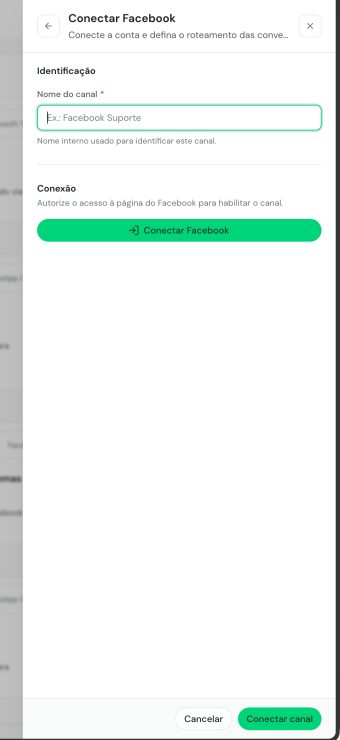
Dê um nome ao canal
Em Identificação, preencha Nome do canal. É obrigatório e aceita até 100 caracteres. Serve para identificar o canal dentro do SunchatPlus.
Autorize com o login do Facebook
Em Conexão, clique em Conectar Facebook. Entre com a conta que administra a página e conceda as permissões pedidas: enviar e receber mensagens da página, listar as páginas que você administra e ler as publicações.
Escolha a página
O campo Página aparece com as páginas que a conta administra. Selecione a que vai atender. Se você deixou o nome do canal em branco, ele é preenchido com o nome da página.
Conclua
Clique em Conectar canal. O canal entra na lista com o status Conectado.
Ao concluir a conexão, o nome do canal passa a ser o nome da página do Facebook, mesmo que você tenha digitado outro. O mesmo acontece a cada reconexão.
Cada página é um canal. Se você administra duas páginas e quer atender as duas, conecte dois canais.
| Aviso | O que fazer |
|---|---|
| Nenhuma página encontrada nesta conta do Facebook. | A conta usada no login não administra nenhuma página. Entre com a conta administradora. |
| Não foi possível carregar as páginas. | A autorização foi concluída, mas o Facebook não devolveu a lista. Tente Conectar Facebook de novo. |
| Login com Facebook cancelado. | A janela do Facebook foi fechada antes de terminar. Repita o login. |
| Falha ao carregar o SDK do Facebook. ou Tempo esgotado ao carregar o SDK do Facebook. | O navegador bloqueou o Facebook. Desative bloqueadores nesta página e tente de novo. |
| Salve o canal antes de reconectar. | Você abriu um canal que ainda não foi salvo. Conclua a criação antes de usar a reconexão. |
O roteamento fica disponível depois de conectar. Clique no canal na lista (ou em Configurar, na visualização em cards) para ajustar:
| Campo | Para que serve |
|---|---|
| Nome do canal | Como o canal aparece nas telas do SunchatPlus |
| Fluxo padrão | Fluxo iniciado automaticamente quando uma nova conversa chega neste canal |
| Desabilitar fluxo neste canal | Ignora o fluxo padrão. As mensagens vão direto para o atendimento |
| Departamento padrão | Setor que recebe as conversas iniciadas neste canal |
| Agente de IA | Assistente que responde automaticamente antes de encaminhar a um atendente humano |
| Identificador do canal | Somente leitura, com botão de copiar. Use ao configurar integrações via API e webhooks |
Quem atende não é definido aqui. O vínculo é feito no cadastro de cada pessoa do time, em Configurações > Pessoas > Usuários, no campo Canais vinculados.
Se a conexão cair, ou se as publicações não aparecerem ao montar uma automação, abra o canal e use a seção Reconexão: clique em Reconectar Facebook e faça o login novamente. Isso renova o token e as permissões, sem apagar nada. Ao terminar, aparece a confirmação Conta reconectada com sucesso.
A reconexão fica dentro do canal. A lista de canais não tem ação de reconectar para o Facebook.
Pelo Messenger da página, o SunchatPlus recebe texto, foto, áudio, documento, conteúdo compartilhado, respostas a um story da página, menções da página em stories, reações com emoji e a confirmação de leitura. Mensagens apagadas pelo contato também são refletidas na conversa.
No sentido contrário, você pode enviar texto, imagem, vídeo, áudio e documento.
Vídeo enviado pelo contato não chega. O Messenger aceita o envio, mas o vídeo não entra na conversa e nada é avisado. Se alguém disser que mandou um vídeo, peça uma foto ou um texto descrevendo o caso.
O Facebook só aceita mensagem livre até 24 horas depois da última mensagem que o contato enviou. Passado esse prazo, o SunchatPlus bloqueia o envio e mostra no topo da conversa:
Você não pode responder devido à restrição, a última mensagem recebida deve ter no máximo 24 horas.
A restrição vale para o Facebook, o Instagram e o WhatsApp Oficial. A contagem sempre parte da última mensagem recebida naquele canal: quando o contato escreve de novo, a janela reabre e a conversa segue normalmente.
Há uma exceção: se a pessoa comentou em uma publicação da página e a automação de comentários ainda não respondeu no privado, a primeira mensagem enviada nessa conversa sai como resposta privada ao comentário — e essa passa mesmo fora das 24 horas. É um envio por comentário.
Quando alguém comenta em uma publicação da página, o SunchatPlus pode responder o comentário publicamente e abrir uma conversa no Messenger. A regra é montada em Fluxos.
Crie um fluxo de conversa
Em Automações > Fluxos, crie um fluxo do tipo Conversa e deixe-o ativo.
Use o gatilho de comentário
Escolha o gatilho Comentário do Facebook recebido e selecione o canal em Canal do Facebook (origem das publicações).
Escolha as publicações
Em Qual publicação você deseja utilizar na automação? há três opções: Publicação ou Reels específico, Todas as publicações ou Reels e Próxima publicação ou Reel.
Com Publicação ou Reels específico, aparecem as 6 publicações mais recentes; clique em Ver mais para abrir a janela com as abas Posts Publicados e Publicações Agendadas e marcar quantas quiser. Para valer em qualquer post da página, escolha Todas as publicações ou Reels.
Filtre por palavra, se quiser
Em Palavras para iniciar a automação, escreva as palavras que disparam o fluxo, como ORÇAMENTO. Em Tipo de comparação das palavras, escolha Comece com, Que contenha ou Que seja igual. Deixe em branco para valer para qualquer comentário.
Defina a resposta pública, se quiser
Em Você gostaria de configurar uma resposta pública no feed?, escolha Sim, múltiplas respostas aleatórias e escreva as variações. O SunchatPlus sorteia uma delas a cada comentário.
Escolha quando a automação pode reiniciar
Em Indica as condições para iniciar uma nova sessão na automação, escolha entre Iniciar sempre, Iniciar uma única vez para o contato, Iniciar apenas se o contato não estiver atualmente nesta automação e Iniciar apenas se o último atendimento já foi finalizado.
Monte a conversa privada
Os blocos seguintes do fluxo são a conversa no Messenger: a primeira mensagem chega como resposta privada ao comentário, e dali em diante você pode qualificar e transferir para um departamento.
Não use "Próxima publicação ou Reel" no Facebook. Nesse modo a automação não casa com nenhuma publicação e nunca dispara. Prefira Todas as publicações ou Reels ou marque as publicações uma a uma.
A comparação ignora maiúsculas: ORÇAMENTO e orçamento valem o mesmo. Acento, não: cadastre as duas grafias quando quiser aceitar as duas, como orçamento e orcamento.
O que o SunchatPlus faz sozinho a cada comentário que casa com a regra:
O canal fica em Configurações > Atendimento > Canais. Clique nele para ajustar nome, roteamento e automações. Para desconectá-lo, use Excluir — na lista, pelo menu de ações; nos cards, pelo ícone da lixeira. O SunchatPlus pede confirmação e avisa que o canal será desconectado. O tipo do canal não pode ser trocado. O passo a passo completo está em Canais.