
Além do WhatsApp, do Instagram e do Facebook, o SunchatPlus conecta outros dez canais. Cada um tem seu jeito de conectar e suas particularidades, mas todos entregam as conversas na mesma caixa de entrada. A visão geral de status e manutenção está em Canais.
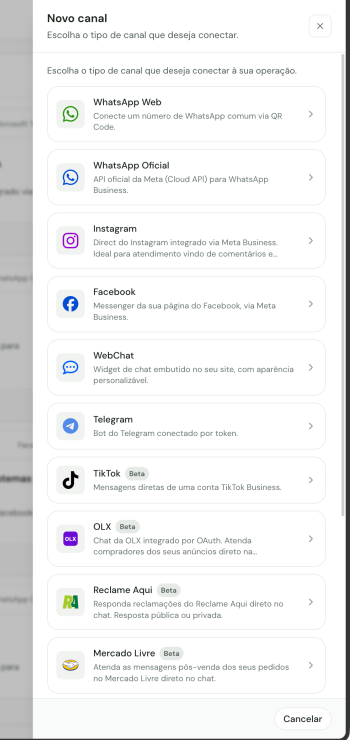
Todos começam igual: em Configurações > Atendimento > Canais, clique em Incluir, escolha o tipo na lista e conclua com Conectar canal. O nome do canal é sempre obrigatório e aceita até 100 caracteres — é o nome interno que identifica o canal nas telas do SunchatPlus.
Sete desses canais aparecem com o selo Beta na lista de tipos: Microsoft Teams, TikTok, OLX, Reclame Aqui, Mercado Livre, Shopee e LinkedIn. Eles funcionam, mas ainda recebem ajustes. WebChat, Telegram e SMS estão fora do beta.
O WebChat é o balão de conversa que aparece no seu site. Ele não depende de nenhuma conta externa: você personaliza a aparência e define o que perguntar ao visitante.
Identifique o canal
Informe o Nome do canal e o Título do widget — o título é o texto exibido no topo da janela de conversa.
Ajuste a aparência
Envie um logo para o cabeçalho, escolha a Posição na tela (Esquerda, Centro ou Direita), a Exibição inicial (Recolhido ou Expandido) e a Cor principal e a Cor do texto. Se você enviar um logo, o campo Tamanho do ícone (px) passa a ser obrigatório e aceita valores entre 40 e 120.
Escolha o que perguntar ao visitante
Na seção Formulário de contato, defina como aparecem os campos Telefone, E-mail e Código: Não exibir, Opcional ou Obrigatório. Ao exibir o campo Código, informe também o Rótulo do campo código (obrigatório) e o Formato do código: Nenhum, CPF, CNPJ ou Número.
Confira a pré-visualização
A seção Pré-visualização mostra uma prévia aproximada de como o widget vai aparecer no site. Salve com Conectar canal.
O WebChat tem três diferenças no atendimento:
Para o balão aparecer no site, alguém precisa publicar o widget nas páginas. Essa parte não é feita pela tela de canais: ela não gera nenhum código para você copiar. Fale com o suporte da SunchatPlus, que orienta quem cuida do seu site sobre o que instalar.
{/* TODO: confirmar com o time de produto como o widget do WebChat é publicado no site do cliente — a tela de canais não gera código de instalação. */}
A conexão usa um robô (bot) do Telegram. Você cria o robô pelo @BotFather, dentro do próprio Telegram, e ele devolve um Token de acesso.
No SunchatPlus, escolha o tipo Telegram, informe o Nome do canal, cole o token em Token de acesso e clique em Conectar canal. As mensagens enviadas ao robô passam a chegar na caixa de entrada.
O token só é pedido na criação. Ao editar um canal de Telegram já conectado, a tela mostra apenas o nome — o token continua guardado.
Autorize a conta Microsoft
Escolha o tipo Microsoft Teams, informe o Nome do canal e clique em Conectar Teams. Uma janela abre o login da Microsoft. Ao voltar, o SunchatPlus confirma que a conta foi autorizada; clique em Conectar canal para finalizar.
Se quiser, adicione canais de equipe
O recebimento das conversas da pessoa conectada já funciona a partir daqui, sem mais nenhum ajuste. A seção Canais de equipe monitorados, no canal já salvo, serve para um caso extra: mensagens postadas em canais de equipes. O SunchatPlus lista as equipes e os canais da conta conectada, e só os que você ligar passam a entregar mensagens na caixa de entrada. Você pode ligar e desligar a qualquer momento.
A lista de equipes só aparece depois que o canal está salvo. Enquanto isso, a tela avisa: Salve o canal antes de configurar os canais de equipe.
As conversas privadas da pessoa conectada entram na caixa de entrada compartilhada. Ao autorizar a conta Microsoft, as mensagens individuais e de grupo que essa pessoa recebe no Teams passam a virar atendimento visível para a equipe, sem nenhuma seleção prévia. Conecte uma conta destinada ao atendimento, e não a conta pessoal de alguém do time.
No Teams, o selo Conectado também não garante que o recebimento está de pé. O canal é salvo como conectado mesmo quando o registro do recebimento falha — o que pode acontecer por exigência de segurança do ambiente Microsoft da empresa. Se a conta foi autorizada e ainda assim nada chega, acione o suporte da SunchatPlus: não há o que corrigir na tela de canais.
Na edição, a seção Conexão mostra a situação do canal e oferece Reconectar Teams para renovar a autorização da conta Microsoft quando ela expirar. Use Desconectar canal para remover o acesso sem apagar o cadastro nem as conversas. Depois, clique em Reconectar Teams e entre com a mesma conta Microsoft. Os canais de equipe monitorados ficam salvos para a próxima conexão.
Use o Teams só para texto. O envio de arquivo por um canal Teams não é entregue e também não gera aviso de erro: a mensagem parece ter saído, mas o destinatário não recebe nada. Mande documentos e imagens por outro canal.
Escolha o tipo TikTok, informe o Nome do canal e clique em Conectar TikTok. A autorização é feita no portal do TikTok, com uma conta TikTok Business. Ao voltar, finalize com Conectar canal.
Na edição de um canal TikTok, só o nome pode ser alterado.
Escolha o tipo OLX, informe o Nome do canal e clique em Conectar OLX para autorizar o acesso ao chat da plataforma. Depois de conectado, as mensagens dos compradores dos seus anúncios chegam na caixa de entrada.
Na edição, a seção Reconexão oferece Reconectar OLX para renovar a autorização quando ela expirar.
O canal OLX aceita apenas o envio de mensagens de texto. Ao tentar enviar um arquivo, o SunchatPlus recusa o envio. Também não é possível iniciar um atendimento pela OLX: a conversa precisa ter começado pelo comprador.
O canal do Reclame Aqui traz as reclamações da sua empresa para dentro do SunchatPlus. A conexão não usa autorização da plataforma: usa as credenciais da RA API.
Informe as credenciais da RA API
Escolha o tipo Reclame Aqui, informe o Nome do canal e preencha Usuário da API e Senha da API com as credenciais fornecidas pelo Reclame Aqui. Conclua com Conectar canal.
Escolha entre resposta pública e privada antes de digitar
Nas conversas desse canal, o rodapé ganha o seletor Resposta, com duas opções. Pública posta o texto na reclamação, visível para qualquer pessoa que a consultar. Privada envia a mensagem por e-mail ao consumidor.
O seletor sempre começa em Pública. Cada vez que você abre uma reclamação, a resposta está marcada como Pública. Se você digitar e enviar sem tocar no seletor, o texto é publicado na página da reclamação, à vista de qualquer pessoa — e não há como apagar depois. Antes de escrever qualquer coisa, confirme se o seletor está em Pública ou em Privada. A resposta pública não é o lugar para número de pedido, documento ou dado pessoal do cliente.
Anexos só vão em resposta privada. Se você tentar anexar um arquivo com a resposta em Pública, o SunchatPlus avisa que o Reclame Aqui só aceita anexos em mensagens privadas e pede para alternar o seletor.
Não é possível iniciar um atendimento pelo Reclame Aqui — você responde a reclamações já existentes. As credenciais são pedidas apenas na criação do canal.
As mensagens do Reclame Aqui não chegam na hora. A plataforma não avisa o SunchatPlus a cada nova interação, então o SunchatPlus consulta as reclamações modificadas a cada minuto, olhando sempre os últimos 15 minutos. Espere até cerca de um minuto entre a resposta do consumidor e o aparecimento dela na caixa de entrada.
Escolha o tipo Mercado Livre, informe o Nome do canal e clique em Conectar Mercado Livre para autorizar sua conta de vendedor. As mensagens pós-venda dos seus pedidos passam a chegar na caixa de entrada, e cada conversa fica ligada ao comprador, com o histórico registrado no cadastro do contato.
Na edição, use Reconectar Mercado Livre para renovar a autorização.
Anexos no Mercado Livre têm limites da própria plataforma: até 25 MB por arquivo e apenas os formatos JPG, JPEG, PNG, PDF e TXT. Fora disso, o envio é recusado. A conversa também precisa partir do comprador: o vendedor não inicia o atendimento.
Escolha o tipo Shopee, informe o Nome do canal e clique em Conectar Shopee para autorizar a sua loja. As mensagens do chat da Shopee passam a chegar na caixa de entrada.
Na edição, use Reconectar Shopee para renovar a autorização.
O chat da Shopee aceita apenas texto e imagens. Outros tipos de arquivo são recusados no envio. O atendimento parte sempre de uma mensagem do comprador.
Escolha o tipo LinkedIn, informe o Nome do canal e clique em Conectar LinkedIn. Na edição, Reconectar LinkedIn renova a autorização.
O canal LinkedIn aceita apenas o envio de mensagens de texto e responde a conversas já existentes — não é possível iniciar um atendimento por ele. A integração também depende de uma liberação especial do LinkedIn para trocar mensagens por sistemas parceiros: sem essa liberação na sua conta, autorizar o canal não habilita o envio.
O SMS não usa autorização de plataforma: você informa as credenciais do provedor de envio contratado pela sua empresa.
Identifique o canal
Escolha o tipo SMS e informe o Nome do canal.
Configure o provedor
Selecione o Provedor — hoje a opção disponível é Twilio — e preencha o Número remetente no formato internacional (por exemplo, +5511999999999). É o número da sua conta no provedor que vai enviar os SMS, e é por ele que o SunchatPlus identifica qual canal recebe cada resposta.
Informe a conta e a API Key
Preencha o Account SID da sua conta, que começa com AC. Em SID da API Key e Secret da API Key, informe os dados de uma chave criada no painel da Twilio.
Mande um SMS de teste
Em Enviar SMS de teste para, informe um celular seu e conclua com Conectar canal. O SunchatPlus confere a chave no provedor e manda a mensagem. Se algo estiver errado, o canal não é salvo e o erro aparece na tela. O campo é opcional, mas é o jeito de saber na hora se a credencial funciona.
Confira o recebimento
Ao salvar, o SunchatPlus aponta o número da Twilio para o endereço que recebe as respostas. Isso é automático e você não precisa configurar nada no painel. Se a sua API Key não tiver permissão para alterar o número, o canal não é salvo e a tela mostra qual permissão falta.
A mensagem enviada aparece como Enviada e depois muda sozinha. A Twilio avisa o SunchatPlus quando entrega ou quando falha, então o ícone da mensagem acompanha o que aconteceu de verdade. Mensagem que falhou guarda o código de erro da Twilio.
O canal SMS aceita apenas o envio de mensagens de texto. Fotos, áudios e arquivos são recusados. Combine outro canal com o cliente quando precisar mandar um documento ou uma imagem.
A conexão usa API Key, não o Auth Token da conta. Se ela vazar, você revoga só a chave e o resto da conta continua funcionando. O secret aparece uma vez só, na hora em que a chave é criada. Guarde antes de fechar a tela da Twilio.
Contas de teste da Twilio criam apenas chave do tipo Standard. Em conta paga, prefira a Restricted limitada ao envio de mensagens.
Para trocar a chave depois, abra o canal e preencha SID da API Key e Secret da API Key com os valores novos. Campo em branco mantém a chave atual, e o secret nunca volta a aparecer na tela.
Conta de teste da Twilio não serve para atendimento. Ela só envia para número verificado e só aceita mensagem de modelo pronto, então o texto que o atendente escreve é recusado. O canal SMS depende de uma conta Twilio paga com número próprio.
Se o cliente responde e nada chega, salve o canal de novo. O apontamento do recebimento é refeito a cada save. Mudança feita direto no painel da Twilio, no campo de mensagem recebida do número, é sobrescrita no próximo save.
Depois de conectado, o canal fica em Configurações > Atendimento > Canais. Clique nele para abrir o painel de edição, que traz:
O tipo do canal não pode ser trocado. Para desconectá-lo, use Excluir no menu de ações da lista. O passo a passo completo está em Canais.