Plano e cobrança
Acompanhe seu plano, os limites da conta e os complementos contratados em um só lugar

Acompanhe seu plano, os limites da conta e os complementos contratados em um só lugar
A tela Plano e Cobrança mostra o que a sua conta tem contratado hoje: o plano atual, a situação da assinatura, os recursos incluídos e os limites de uso. É também por ela que você contrata complementos quando a operação cresce. Só administradores da conta enxergam essa tela.
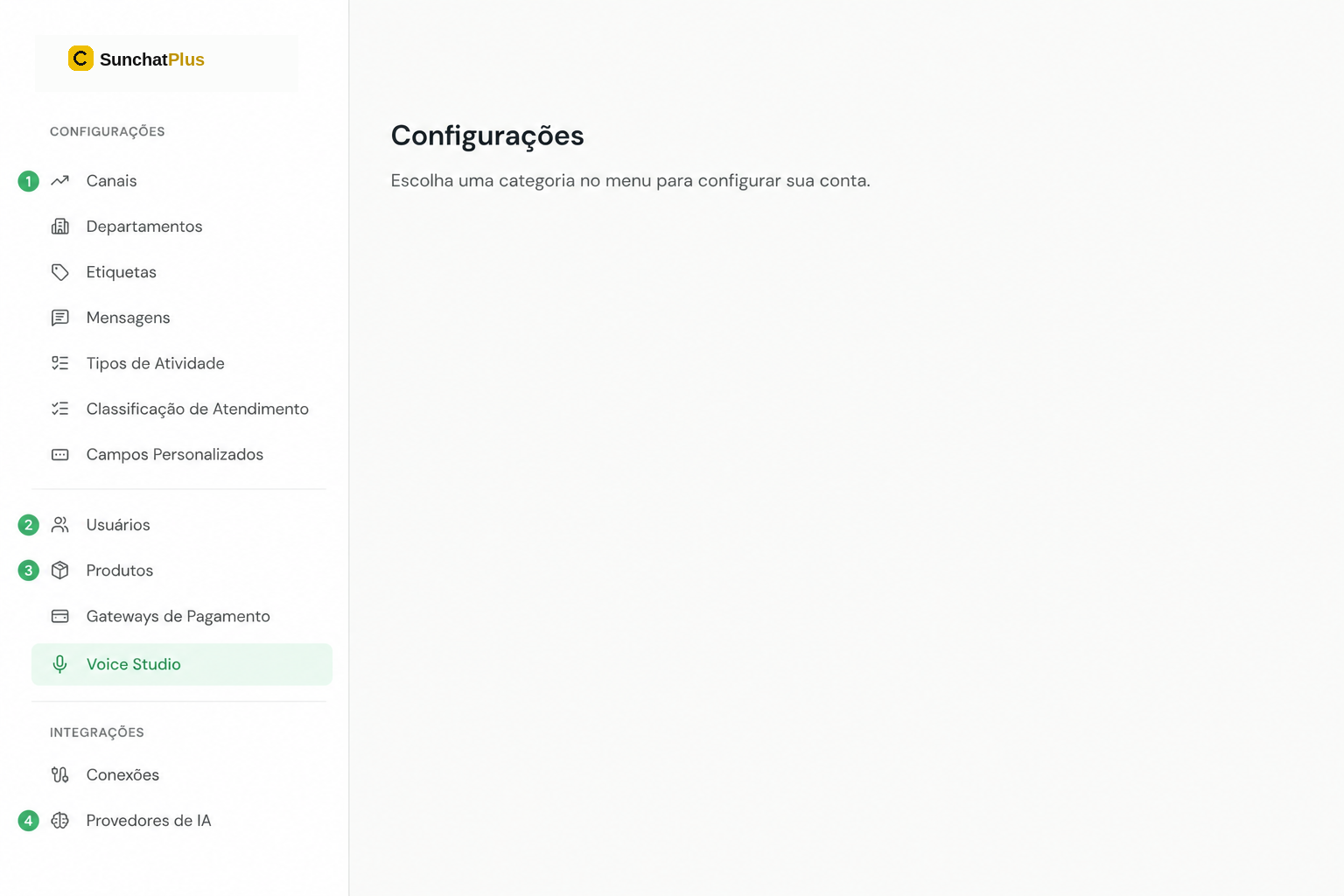
Alguns módulos ficam ocultos quando o plano não os inclui. Se alguém da equipe não encontra um menu, vale conferir primeiro esta tela e depois o perfil de acesso em Usuários e permissões.
Enquanto a conta está em avaliação, uma faixa no topo da plataforma mostra quantos dias faltam. O texto muda conforme o prazo aperta. Nos últimos três dias ele lembra que ainda dá tempo de assinar sem perder nada. No último dia avisa que o acesso está por vencer. Depois do fim, informa há quantos dias o teste terminou.
Todo mundo vê a faixa, mas só administradores conseguem clicar no botão de assinatura. Para os outros usuários ele fica desabilitado, com uma dica explicando que a decisão é da administração da conta.
No checkout, você escolhe a forma de pagamento: Pix, boleto ou cartão de crédito. Com cartão, os ciclos seguintes são cobrados automaticamente na data de vencimento, sem precisar pagar de novo a cada período.
A tela Plano e Cobrança mostra o status da assinatura, o valor do próximo ciclo e a data da próxima cobrança. Dali também dá para:
Trocar o cartão
Atualizar o cartão usado na cobrança automática, sem interromper a assinatura.
Cancelar o plano
Encerra a assinatura. Não fazemos novas cobranças, e a conta inteira fica bloqueada para toda a equipe no fim do ciclo já pago, não só o débito automático. Por exemplo, uma cobrança paga em 13 de agosto e cancelada em 20 de agosto mantém o acesso até 13 de setembro.
Se uma cobrança falhar, por exemplo por cartão recusado, o sistema tenta novamente nos dias seguintes antes de marcar a assinatura como em aberto.
Em quatro situações a conta perde a permissão de criar e editar, mas continua liberada para consulta: teste expirado, conta desativada, assinatura em aberto e conta bloqueada pela revenda.
Nesses casos, uma faixa fixa no topo avisa a situação, e qualquer ação de escrita (criar, editar, excluir) abre um aviso no lugar de aplicar a mudança. Seus atendimentos, contatos, negociações e demais dados continuam intactos e visíveis. Só a edição fica bloqueada.
| Situação | O que aparece | Quem resolve |
|---|---|---|
| Teste expirado | Convite para escolher um plano, com o preço já visível | Administrador da conta |
| Conta desativada | Convite para reativar um plano, com o preço já visível | Administrador da conta |
| Assinatura em aberto | Aviso para regularizar o pagamento | Administrador da conta |
| Bloqueio pela revenda | Aviso de bloqueio, sem opção de autosserviço | Revenda responsável |
Usuários sem permissão de administrador veem o mesmo aviso, mas sem o botão de ação. A mensagem indica que é preciso falar com o administrador da conta ou, no bloqueio pela revenda, com a revenda.
Complementos ampliam a conta sem trocar de plano. Você contrata só o que precisa:
| Complemento | O que libera |
|---|---|
| Usuários adicionais | Mais pessoas da equipe com acesso à plataforma |
| Canais adicionais | Mais números e perfis conectados ao atendimento |
| Vozes adicionais | Mais vozes para o Voice Studio |
| Ticket | O módulo de help desk completo |
| IA Generativa de Vendas | Recursos de IA voltados a vendas |
| E-commerce Premium | Recursos avançados de loja e pedidos |
Usuários, canais e vozes adicionais aparecem em qualquer plano. Os outros três dependem do plano atual, porque alguns já estão inclusos a partir de um certo nível. Se um complemento não aparece na tela, ele já faz parte do seu plano ou não está disponível para ele.
O CRM não é mais um complemento. Funis, negociações e atividades de venda entram em todos os planos, incluindo o Básico.
A contratação é feita na própria tela. Assim que o complemento é confirmado, o recurso aparece na conta, sem precisar sair e entrar de novo.
Para remover um complemento contratado, use Reduzir recursos. A redução não é imediata. Ela fica agendada e só passa a valer na próxima renovação, para não gerar estorno nem crédito no meio do ciclo.
Descer de plano ou reduzir um complemento também esbarra no que a conta já usa. Se o número de canais, usuários, vozes personalizadas ou fluxos ativos for maior do que o plano ou complemento novo permite, o SunchatPlus recusa a troca e mostra quanto você precisa excluir antes de tentar de novo.
Contas em período de teste, sem plano contratado, não compram complementos avulsos. A seção Uso do plano avisa isso e traz o botão Falar com o suporte, que abre uma conversa no WhatsApp. O time libera manualmente o que faltar, sem trocar de plano.
Ao tentar criar algo além do que o plano permite (um novo usuário, canal, fluxo, agente de IA ou voz), o sistema exibe um aviso no lugar da ação. O aviso informa qual limite foi atingido e oferece dois caminhos:
Alterar o plano
Migrar para um plano com limites maiores. A tela mostra as opções disponíveis para comparação.
Contratar um complemento
Manter o plano atual e adicionar apenas o recurso que faltou, como um usuário ou canal a mais.
O aviso nunca apaga nada do que já existe. Ele só impede a criação de itens novos enquanto o limite estiver no teto.
No fim da tela existe uma área separada para a exclusão de todos os dados da conta. Ela apaga conversas, contatos, negócios, tickets e configurações.
Para confirmar, o sistema pede que você digite a palavra EXCLUIR no campo de confirmação. Sem essa digitação exata, o botão não conclui a ação.
A exclusão de dados da conta é irreversível. Não há como recuperar conversas, contatos ou qualquer outro registro depois da confirmação. Use apenas se tiver certeza absoluta, por exemplo ao encerrar a operação.