Importação de dados
Traga contatos, negócios, produtos e outros cadastros de planilhas para dentro do SunchatPlus

Traga contatos, negócios, produtos e outros cadastros de planilhas para dentro do SunchatPlus
A importação de dados serve para trazer de uma vez o que hoje vive em planilhas ou em outro sistema: a base de contatos, o histórico de negócios, o catálogo de produtos. Você envia o arquivo, indica o que cada coluna significa e o sistema cria os registros na fila, sem travar o seu trabalho.
| Tipo | O que cria |
|---|---|
| Contatos | Contatos de atendimento, com telefone e canais (Contatos) |
| Pessoas | Cadastro de pessoas e empresas do CRM (Pessoas) |
| Negócios | Negócios já posicionados nos funis de venda (Funis e negócios) |
| Atividades | Tarefas com tipo, responsável e prazo |
| Produtos | Itens do catálogo, com preço e estoque (Produtos) |
| Tickets | Chamados do help desk, com categoria e situação |
Escolha o tipo de importação
Na área de importações, selecione o que vai importar: contatos, pessoas, negócios, atividades, produtos ou tickets. Cada tipo tem suas próprias colunas.
Envie o arquivo
Anexe a planilha em formato CSV. A primeira linha deve conter os títulos das colunas, pois é por eles que o sistema reconhece os dados.
Mapeie as colunas
O sistema mostra cada coluna do seu arquivo ao lado dos campos do SunchatPlus. Confirme os pareamentos sugeridos e ajuste os que ficaram errados, por exemplo indicando que a coluna "Fone" corresponde ao campo Telefone. Colunas sem correspondência podem ficar de fora.
Revise e confirme
Antes de iniciar, a tela resume o que será importado: tipo, quantidade de linhas e o mapeamento escolhido. Confira com calma, porque é a última chance de voltar atrás sem esforço. Depois, confirme para colocar a importação na fila.
A importação de contatos abre em tela própria, e não na janela usada pelos demais tipos. Você chega nela pelo Importar da tela de Contatos ou pela área de importações. Os passos são os mesmos, agora numa barra no topo: Enviar arquivo, Mapear campos e Revisar.
A diferença que mais ajuda está no último passo. A revisão mostra o arquivo inteiro, com rolagem, cabeçalho fixo e o número de cada linha, em vez de uma amostra curta. Célula longa aparece cortada, e o valor completo surge ao parar o mouse em cima.
Se você sair no meio, com a planilha já enviada, aparece a confirmação Descartar importação?. Ela avisa que o arquivo e o mapeamento serão perdidos. Continuar editando volta para onde você estava.
Negócios, atividades, produtos e tickets seguem na janela de sempre.
Dedique atenção ao mapeamento. Uma coluna apontada para o campo errado cria centenas de registros com dado trocado, e corrigir depois dá bem mais trabalho do que revisar antes.
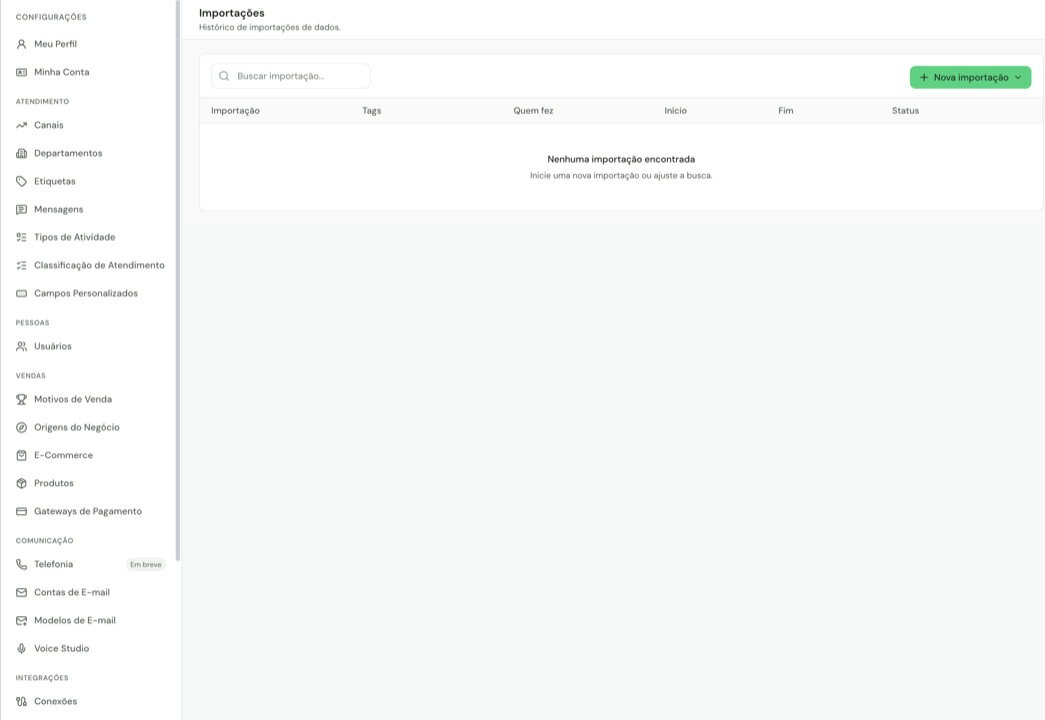
Cada importação aparece na lista com sua situação atual:
| Situação | O que significa |
|---|---|
| Na fila | Aguardando a vez de ser processada |
| Processando | O sistema está criando os registros neste momento |
| Concluída | Todos os registros foram criados |
| Com erros | Parte das linhas não pôde ser importada; a lista mostra o motivo de cada uma |
Enquanto a importação estiver na fila, você pode cancelá-la pela própria lista. Depois que o processamento começa, o cancelamento deixa de estar disponível.
Não existe um botão de "desfazer importação". Se o arquivo estava errado, cancele enquanto ainda está na fila. Passado esse ponto, os registros criados precisam ser corrigidos ou removidos um a um.