Funis e negócios
Acompanhe suas oportunidades de venda em etapas, do primeiro contato ao fechamento

Acompanhe suas oportunidades de venda em etapas, do primeiro contato ao fechamento
O funil de vendas organiza as oportunidades da equipe em etapas: cada negócio é um cartão que avança de coluna em coluna até ser marcado como ganho ou perdido. Você pode ter vários funis (um para vendas novas, outro para renovações, por exemplo), cada um com suas etapas, regras e equipe.
No SunchatPlus, o funil se chama pipeline: o menu lateral traz Pipelines, e é esse o nome usado nos botões e nas telas. Os cartões são os negócios, e as colunas são as etapas. Os dois termos, funil e pipeline, significam a mesma coisa nesta página.
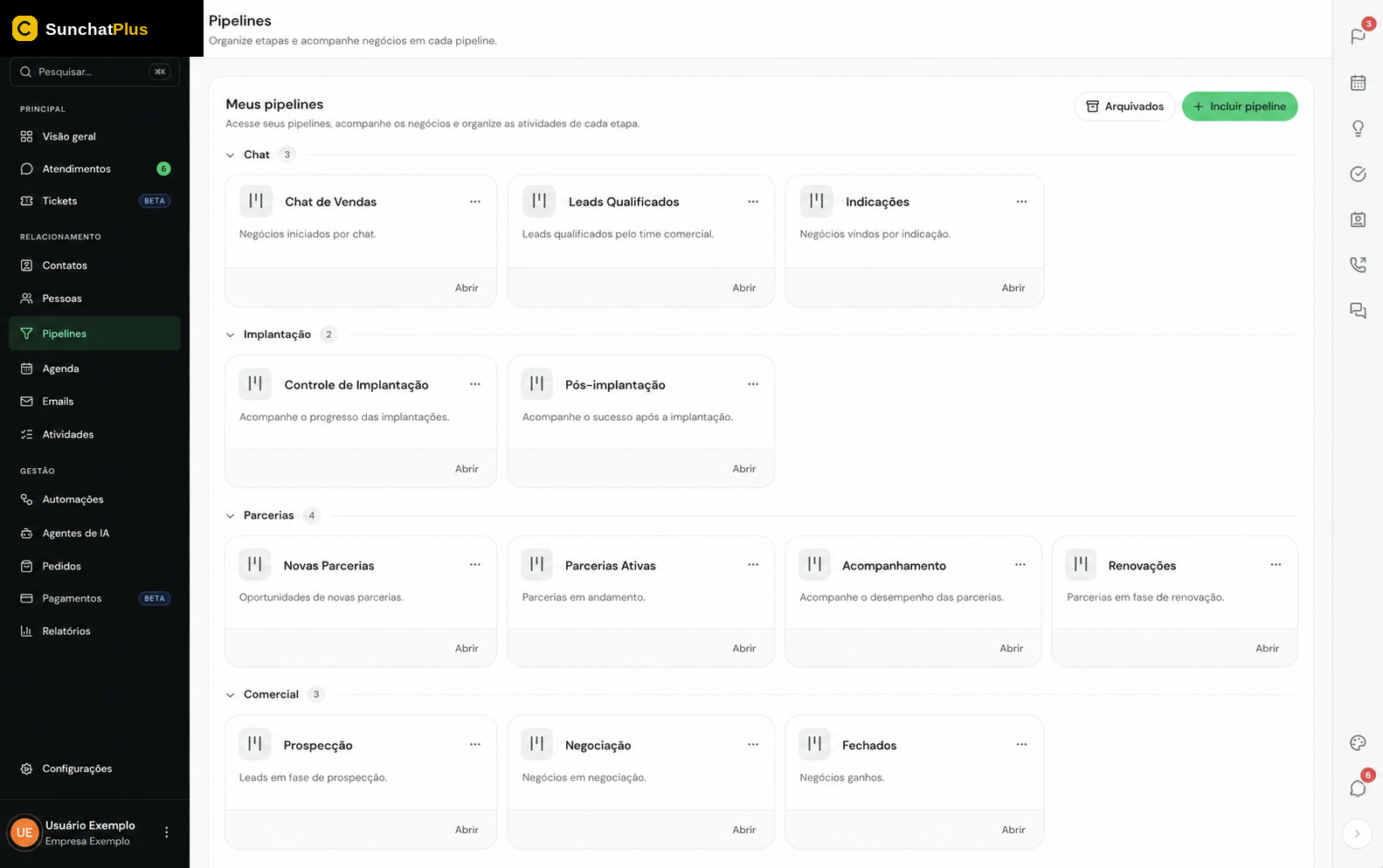
Abra a lista de pipelines
No menu lateral, acesse Pipelines. A tela mostra Meus pipelines, com um cartão por pipeline.
Clique em Incluir pipeline
O painel Novo pipeline abre. Quando ainda não existe nenhum, o botão se chama Criar primeiro pipeline.
Preencha os dados do pipeline
Nome é o único campo obrigatório e precisa ter pelo menos 3 caracteres. Os demais são opcionais: Departamentos (quem enxerga o pipeline), Grupo (para organizar a lista), Usuários autorizados e Descrição.
Monte as etapas
Em Itens do pipeline, use Adicionar etapa. Cada etapa tem Nome (obrigatório), Descrição, Tipo (Inicial, Intermediária ou Final) e Cor (Azul, Verde, Laranja, Vermelho, Roxo ou Cinza). Reordene arrastando pela alça ou pelas setas Mover para cima e Mover para baixo.
Um pipeline novo já vem com duas etapas sugeridas: Novo (Inicial) e Concluído (Final).
Escolha o que aparece no cartão
Em Propriedades do Negócio você liga ou desliga o que é exibido no corpo do negócio no kanban: etiquetas, prioridade, atividades, vínculos (Lead/Empresa), status e data (de criação ou da última atualização, em tempo relativo ou não). Abaixo, os chips escolhem as propriedades exibidas: Título, E-mail do Lead, Telefone do Lead, Empresa, Valor, Responsável, Prioridade, Etiquetas, Data de criação e Última atualização.
Salve
Clique em Salvar. As etapas só passam a existir quando o pipeline é salvo.
Todo pipeline precisa de pelo menos uma etapa, e entre elas ao menos uma do tipo Inicial e uma do tipo Final. Sem isso o sistema avisa É necessário ao menos uma etapa Inicial e uma Final e não salva.
Ao lado do campo Grupo, o botão Gerenciar grupos abre Grupos de pipeline, onde você cria, renomeia e exclui grupos (o nome precisa ter de 2 a 60 caracteres). Quando há grupos com pipelines dentro, a listagem passa a exibir uma seção recolhível por grupo, e o que ficou sem grupo aparece em Sem grupo.
Na lista de pipelines, clique com o botão direito no cartão (ou no botão de três pontos) para abrir as ações. Configurar reabre o mesmo painel, agora chamado Configurar pipeline — é ali que se renomeia, reordena, arquiva ou remove uma etapa. A etapa não tem tela própria: ela vive dentro do pipeline, e a alteração só é gravada quando você salva. Dentro do board, o mesmo painel abre pelo ícone de engrenagem, em Configurar pipeline.
Para tirar um pipeline de circulação sem perder nada, use Arquivar. Ele fica oculto da listagem principal e volta pelo botão Arquivados, com a ação Desarquivar. Para remover de vez, use Excluir: a confirmação avisa que os negócios deste funil também serão afetados, e por isso arquivar costuma ser a escolha mais segura.
Etapa arquivada desaparece do kanban, mas continua listada na configuração do pipeline, com o selo Arquivada e o botão Desarquivar. Ela também deixa de ser oferecida como destino ao mover ou transferir um negócio.
No topo do pipeline, o alternador troca a forma de olhar os mesmos negócios.
| Visualização | O que mostra |
|---|---|
| Kanban | Colunas por etapa, com os negócios como cartões que você arrasta de uma etapa para outra |
| Lista | Os negócios agrupados por etapa em formato de tabela, com as colunas Nº, Negócio, Canal, Produto, Atendente, Etiquetas e Situação |
| Dashboard | Números do pipeline: totais, gráficos por etapa, por atendente e por mês |
| Atividades | A tela de Atividades restrita ao pipeline aberto |
No Kanban, o cabeçalho de cada coluna mostra a quantidade de negócios e a soma dos valores daquela etapa, então dá para ver de relance quanto há em jogo em cada fase da venda.
Depois da última coluna há uma moldura tracejada para criar etapa sem abrir a configuração. Clique nela, digite o nome e confirme. A etapa nasce no fim do funil, do tipo Intermediária e com a cor padrão. Para mudar tipo, cor, descrição ou posição, abra Configurar pipeline.
Ainda no board, Esc volta para a lista de pipelines, o mesmo destino do link no topo da tela. A tecla não age enquanto você digita num campo nem com um painel aberto por cima.
Na Lista, Recolher tudo / Expandir tudo fecha e abre os grupos, e Ações em massa liga a seleção por caixa. Com negócios selecionados aparecem Transferir (escolhe um novo responsável para todos) e Mover etapa.
A barra abaixo do cabeçalho vale para o Kanban, a Lista e o Dashboard. Ela tem a busca e o botão Mais filtros, que abre um painel à direita com o resto:
Dentro do painel:
O painel guarda um rascunho: escolha o que quiser e clique em Aplicar. Cancelar fecha sem mexer no pipeline.
Quando há filtro valendo, uma fileira de etiquetas aparece abaixo da barra com o que está aplicado. Cada etiqueta tem um X que remove só aquele filtro.
À direita, a barra resume o resultado (quantidade de negócios e soma dos valores) e traz a Ordenação: Manual, Mais recentes, Mais antigos, Movidos recentemente, Movidos há mais tempo, Interagidos recentemente e Sem interação há mais tempo.
O painel traz cinco datas do negócio, e cada uma tem o seu par Data inicial e Data final. Deixe em branco o que não quiser filtrar.
Preencher mais de uma data soma as condições. Criação em julho junto com fechamento em agosto devolve só os negócios que nasceram em julho e fecharam em agosto.
Cada campo abre o próprio calendário, e o da data final já começa no mês da inicial. O primeiro dia conta desde 00:00 e o último até 23:59:59. Preencher só uma das datas deixa o intervalo aberto do outro lado.
O pipeline carrega só os negócios que passam nesses recortes, então ele abre mais rápido.
Responsável, prioridade, situação, ordenação e visualização ficam guardados no seu navegador e valem para qualquer pipeline: o board reabre do jeito que você deixou. A busca e os intervalos de data não são guardados.
Clicar em um cartão abre o negócio em tela cheia. À esquerda ficam os dados:
No centro, o passo a passo das etapas mostra o tempo que o negócio passou em cada uma, e as abas trazem Histórico, Atividades, Anotações, Arquivos, E-mails, Reuniões e Descrição (editor de texto rico).
À direita ficam Informações importantes (nome, e-mail e telefone do contato), Tickets vinculados, Atendimentos vinculados e Produtos — onde você vincula itens do catálogo, ajusta quantidade e preço unitário e informa Desconto (-), Acréscimo (+) e Frete (+); o Total dos produtos é calculado ali.
O Total dos produtos é um cálculo da própria aba: ele não substitui o campo Valor do negócio, que continua sendo preenchido por você.
Criar
No Kanban, use o + no cabeçalho da coluna ou Adicionar negócio no pé dela. O negócio abre em branco, já na etapa escolhida. Informe ao menos o título e clique em Salvar — o resto pode vir depois.
Avançar de etapa
Arraste o cartão entre as colunas, ou abra o negócio e clique na etapa desejada no passo a passo do topo. Pelo menu do cartão, Mover negócio abre Transferir negócio, que leva o negócio para outro pipeline e etapa.
Fechar
Marque o negócio como ganho ou perdido: pelo menu do cartão (Ganhar o negócio / Perder o negócio), pelas ações do negócio aberto (Marcar como ganho / Marcar como perdido) ou arrastando o cartão até a barra que aparece durante o arraste, com as zonas Ganhar, Perder e Excluir.
Reabrir, se precisar
Negócio ganho ou perdido mostra o selo GANHO ou PERDIDO com o botão Reabrir. Pelo menu do cartão, a ação equivalente é Restaurar status ganho/perdido, e o negócio volta ao status aberto.
O menu do cartão (três pontos ou botão direito) também traz Criar atividade e Adicionar campos adicionais. Dentro do negócio, o menu Ações acrescenta Iniciar atendimento, Clonar (cria uma cópia na mesma etapa), Transferir, Arquivar / Desarquivar, Imprimir (gera um PDF com os dados do negócio) e Excluir.
O motivo de venda é opcional. Ao marcar ganho ou perdido, a plataforma pergunta Por que ganhou? ou Por que perdeu? e oferece os motivos cadastrados mais a opção Sem motivo. Se não houver nenhum motivo cadastrado para aquele tipo e pipeline, o negócio é fechado direto, sem pergunta.
Os motivos ficam em Configurações > Vendas > Motivos de Venda, descritos em Cadastros de apoio. Cada motivo é de Ganho ou de Perda e pode valer para pipelines específicos (vazio = todos). Vale manter a lista enxuta e honesta, porque é ela que alimenta os gráficos de por que sua empresa ganha e perde vendas.
As origens do negócio também são um cadastro seu, em Configurações > Vendas > Origens do Negócio, com nome, cor e status. Origem inativada continua no histórico, mas não pode mais ser escolhida em negócios novos.
O que você digitou no negócio é guardado no seu navegador por até 24 horas. Ao reabrir, os campos voltam preenchidos e um aviso explica: Restauramos as alterações que você não havia salvo. O botão Voltar ao que está salvo descarta a restauração. Se tentar fechar com alteração pendente, a plataforma pergunta antes em Descartar alterações?.
No Kanban, o menu de três pontos no cabeçalho da coluna reúne a configuração da etapa:
As condições de entrada e de saída são escolhidas de uma lista, e algumas pedem uma configuração extra:
| Condição | Vale para | Configuração |
|---|---|---|
| Task vinculada | Saída | — |
| Todas as tasks concluídas | Entrada e saída | — |
| Lead vinculado | Saída | — |
| Empresa vinculada | Entrada e saída | — |
| Agendamento | Saída | — |
| Anexo | Entrada e saída | — |
| Responsáveis | Saída | — |
| Valor de negócio | Entrada e saída | Valor mínimo do negócio |
| Ganho ou perda | Entrada e saída | Status de venda (Ganho ou Perda) |
| Campos personalizados do negócio | Entrada e saída | quais campos são exigidos |
| Campos personalizados do lead | Entrada e saída | quais campos são exigidos |
Quando uma regra impede o movimento, o negócio volta para a coluna de origem e uma mensagem explica o que faltou.
A lista de pipelines já chega filtrada: você vê os pipelines dos departamentos a que pertence, e quem é administrador ou responsável vê todos. Os campos Departamentos e Usuários autorizados da configuração são o que define esse alcance. Dentro do pipeline, as Regras de acesso da etapa afinam ainda mais: elas restringem a coluna a certos usuários e podem limitar cada pessoa aos negócios de que é responsável.
O acesso ao módulo depende de permissão e do CRM contratado no seu plano — veja Usuários e permissões.
A visualização Dashboard monta os indicadores a partir dos negócios que passaram pelos filtros:
Para o recorte por período, departamento e usuário, com comparação entre pipelines, use a aba Motivos de venda em Relatórios e dashboards.