Sequências
Crie cadências de mensagens com intervalos programados para fazer follow-up sem depender de memória

Crie cadências de mensagens com intervalos programados para fazer follow-up sem depender de memória
Uma sequência (ou cadência) é uma série de envios programados para o mesmo contato: a primeira mensagem sai hoje, a segunda dali a dois dias, a terceira uma semana depois. É a ferramenta para follow-up de propostas, onboarding de clientes novos e reaquecimento de contatos parados, sem que ninguém precise lembrar de mandar a próxima mensagem.
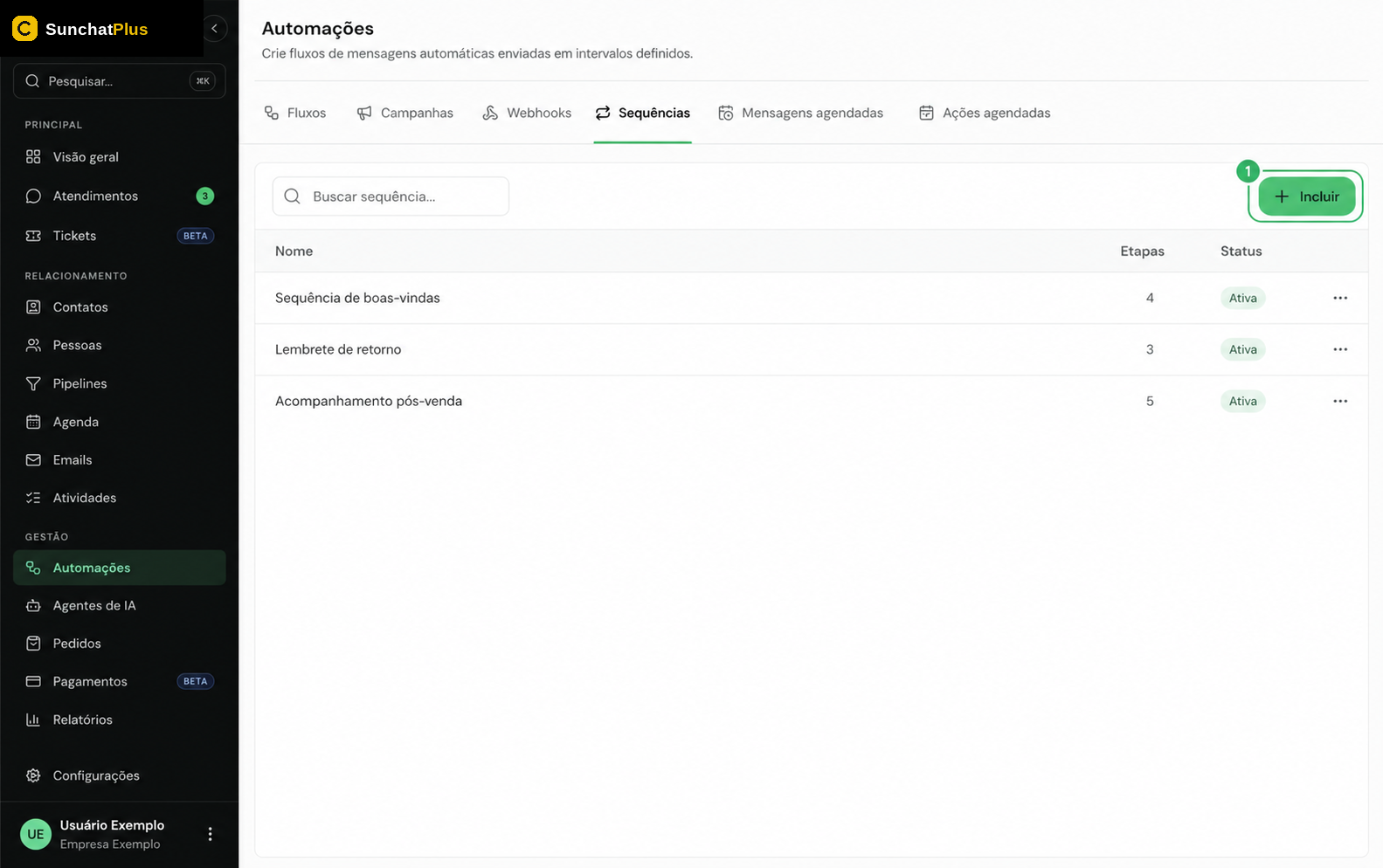
Cada sequência tem etapas ordenadas. Para cada etapa você define:
| Configuração | O que controla |
|---|---|
| Tempo de espera | Quanto tempo aguardar antes do envio daquela etapa, contado a partir da etapa anterior (ou da inscrição, na primeira) |
| Janela de envio | Horário inicial e final e dias da semana em que a etapa pode sair. Fora da janela, o envio espera o próximo período válido |
| Conteúdo | Um modelo de mensagem aprovado do WhatsApp ou um fluxo de automação completo |
| Canal | Por onde a mensagem daquela etapa sai |
Um exemplo com três etapas para acompanhar uma proposta enviada:
Crie a sequência
Em Automações > Sequências, clique em Nova sequência e dê um nome, como "Follow-up de proposta".
Configure a primeira etapa
Espera de 1 dia após a inscrição, janela de segunda a sexta em horário comercial, mensagem perguntando se a proposta foi recebida.
Adicione a segunda etapa
Espera de 3 dias, mesma janela, mensagem oferecendo esclarecer dúvidas sobre a proposta.
Feche com a terceira etapa
Espera de 5 dias, mensagem de última tentativa antes de encerrar o acompanhamento.
Ative e inscreva os contatos
Ative a sequência e inscreva os contatos que devem entrar na cadência.
Espaçamentos crescentes funcionam melhor que intervalos fixos: 1, 3 e 5 dias pressionam menos que três mensagens em dias seguidos.
Há três caminhos:
A remoção funciona pelos mesmos caminhos. Removeu, os envios pendentes daquele contato são cancelados.
Abra a sequência na listagem para alterar as etapas: dá para acrescentar, reordenar e remover passos, e ajustar os intervalos entre eles. Contatos que já estão na sequência seguem a partir da etapa em que se encontram.
Para remover a sequência inteira, use Excluir no menu de ações da linha, com confirmação. Antes disso, vale remover os contatos ainda inscritos. O procedimento está logo acima, em Inscrevendo e removendo contatos.