Produtos
Cadastre seu catálogo com fotos, preços, variações e controle de estoque para vender pelo chat

Cadastre seu catálogo com fotos, preços, variações e controle de estoque para vender pelo chat
A tela de Produtos é onde você monta o catálogo que aparece na loja enviada pelo chat. Cada produto pode ter fotos, preço normal e promocional, categoria, variações (como tamanho e cor) e controle de estoque. Um catálogo bem preenchido faz diferença direta na loja: é ele que o cliente vê ao navegar e montar o pedido.
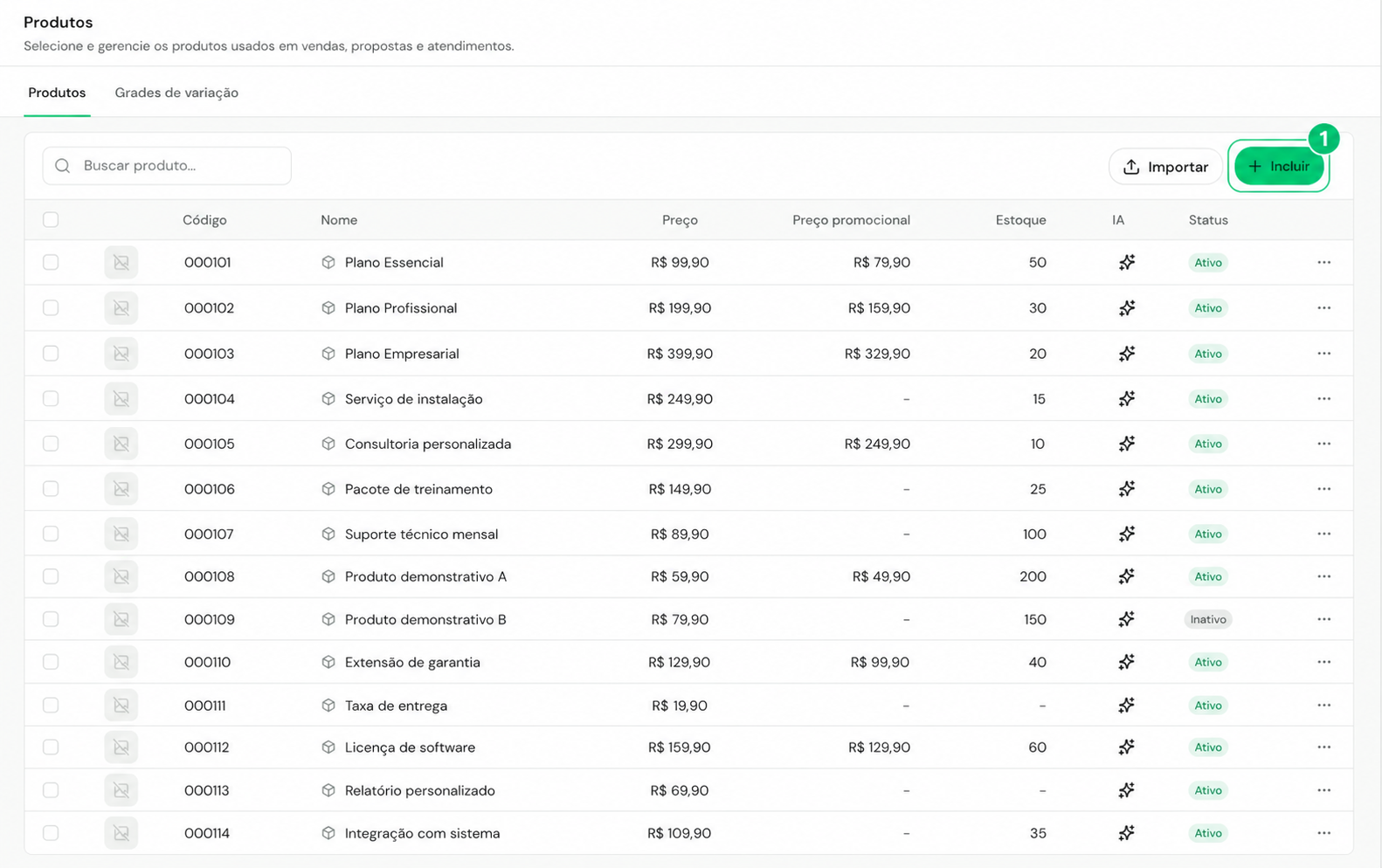
Crie o produto
Acesse a tela de Produtos e clique em incluir. O único campo obrigatório é o nome, mas quanto mais completo o cadastro, melhor a apresentação na loja.
Preencha a identificação
Defina os preços
Informe o preço de venda e, se quiser, um preço promocional com data de início e fim. O promocional precisa ser menor que o preço normal e só vale dentro da janela de datas. Na loja, ele aparece destacado como desconto.
Adicione as fotos
Envie quantas fotos quiser (JPG ou PNG) e arraste para ordenar. A foto marcada como principal vira a capa do produto na loja. Se você não marcar nenhuma, a primeira foto da lista assume esse papel.
Ative o produto
A opção Produto ativo controla se ele aparece na loja. Produtos inativos continuam no cadastro, mas o cliente não os vê.
Quando um produto existe em mais de uma versão (camiseta em três tamanhos e duas cores, por exemplo), use uma grade de variação em vez de cadastrar cada versão como produto separado.
Escolha ou crie a grade
No cadastro do produto, selecione a grade desejada. Uma grade tem até dois eixos: um vertical e um horizontal (por exemplo, tamanho e cor). Se a grade que você precisa não existe, dá para criar na hora.
Revise a matriz de variações
Ao escolher a grade, o sistema monta automaticamente a matriz com todas as combinações possíveis: P/Azul, P/Vermelho, M/Azul e assim por diante. Cada combinação vira uma linha da tabela, com código sugerido a partir do código do produto (ex.: CAMISETA-P-AZUL).
Ajuste cada variação
Cada linha herda o preço e o estoque do produto principal, e você altera só o que muda: preço, estoque e até uma foto de destaque por variação. Remova as combinações que não existem no seu mix.
O estoque é controlado por variação, não pelo produto como um todo. Se a camiseta M/Azul esgotar, só ela fica indisponível. No carrinho do cliente, cada variação aparece como uma linha separada.
Ative Controla estoque no cadastro para o sistema acompanhar as quantidades. Ao atualizar o estoque, você escolhe entre três modos:
| Modo | O que faz |
|---|---|
| Definir | Substitui o estoque pelo valor informado (útil após contagem) |
| Entrada | Soma a quantidade ao estoque atual (chegada de mercadoria) |
| Saída | Subtrai a quantidade do estoque atual (perda, uso interno) |
O estoque nunca fica negativo. Se uma saída deixaria o saldo abaixo de zero, o sistema bloqueia a operação e pede para ajustar a quantidade.
Na lista de Configurações > Vendas > Produtos, dê duplo clique no produto. A tela de cadastro reabre, agora com o nome do produto no topo. O menu de ações também tem Editar.
Dois avisos podem aparecer ao salvar: Salvar produto inativo? e Salvar sem preço?. Os dois oferecem Salvar assim mesmo ou voltar para corrigir. Existem para você não publicar sem querer um item que a loja não vai conseguir vender.
Para remover, use Excluir no menu de ações. Dá para selecionar vários produtos e excluir de uma vez. Produtos já usados em pedidos não podem ser excluídos. Nesse caso, desative o produto em vez de apagá-lo. O histórico das vendas fica intacto.
Para cadastrar muitos produtos de uma vez, use a importação por planilha, disponível na própria tela de Produtos. Baixe o modelo, preencha uma linha por produto (código, nome, categoria, preços, estoque, marca e descrição) e envie o arquivo.
A importação usa o código interno como referência: se o código já existe, o produto é atualizado. Se não existe, é criado. Categorias que ainda não existem são criadas automaticamente pelo nome. O passo a passo completo está em Importação de dados.