Fila e distribuição
Como as conversas esperam na fila, como o SunchatPlus escolhe quem atende e o que acontece quando ninguém assume

Como as conversas esperam na fila, como o SunchatPlus escolhe quem atende e o que acontece quando ninguém assume
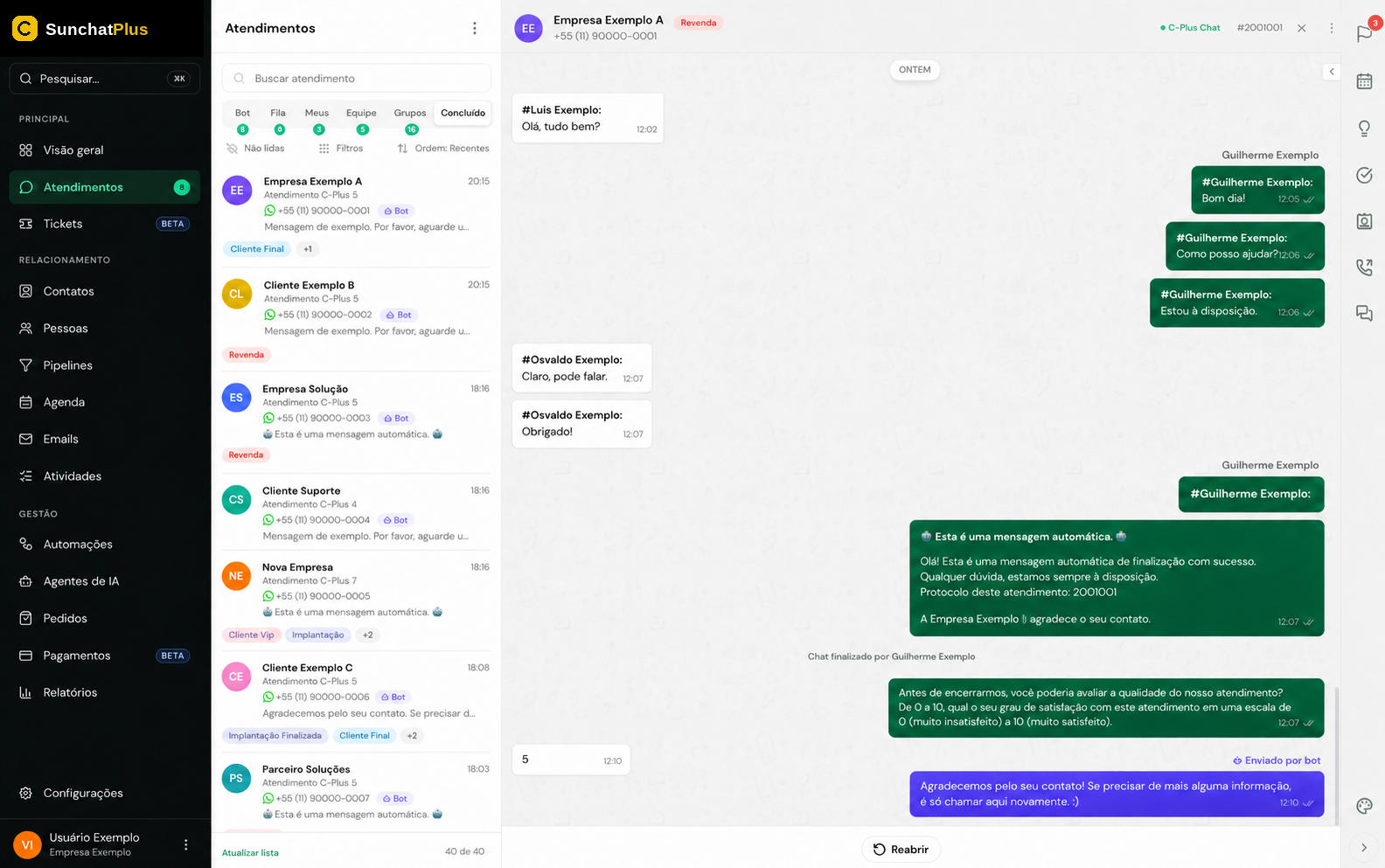
Quando uma conversa é encaminhada a um departamento e nenhum atendente a assume na hora, ela fica na fila daquele departamento. A partir daí o SunchatPlus pode trabalhar sozinho: avisa o contato sobre a posição dele na espera e entrega a conversa a um atendente. Esta página explica cada uma dessas engrenagens, onde ajustá-las e o que hoje não funciona como a tela sugere.
A aba Fila é a aba padrão da caixa de entrada e lista os atendimentos que estão aguardando sem responsável — ninguém do time no nome, nenhum fluxo e nenhum agente de IA conduzindo. As outras abas da lista são Bot, Meus, Equipe, Grupos e Concluído: conversas de grupo ficam em Grupos, as que estão com fluxo ou agente de IA em Bot, as suas em Meus, as do resto do time em Equipe e as finalizadas em Concluído.
Para assumir, abra a conversa e confirme em Assumir atendimento?. Marcando Confirmar antes de assumir novos atendimentos, essa pergunta continua aparecendo nas próximas vezes; desmarcando, você assume direto. Assim que alguém assume, o atendimento sai da fila e passa para Meus.
Sem a permissão Visualizar atendimentos com status: aguardando, a aba Fila sai da barra e a caixa de entrada abre em Meus. Existe também a permissão Visualizar atendimentos aguardando de outros usuários, mas na prática ela não muda o que você vê na aba Fila: no fluxo normal não há atendimento aguardando com responsável. As duas ficam com o administrador, em Usuários e permissões.
O botão Ordem troca a exibição da lista entre Recentes e Antigos. Isso muda só a sua visualização — a posição que o contato recebe na mensagem de aviso é sempre contada pela ordem de entrada no departamento.
Enquanto espera, o contato pode receber uma mensagem automática com a posição dele na fila. O recurso depende de duas chaves ligadas ao mesmo tempo:
Ligue o aviso na conta
Em Minha Conta > Preferências, na seção Fila de Atendimento, ative Notificar posição na fila.
Ajuste intervalo, texto e repetição
Ainda em Preferências, defina o Intervalo entre avisos (minutos) — o tempo mínimo entre dois avisos para o mesmo contato — e a Mensagem enviada. Use {{posicao}} para a posição do contato e {{total}} para o total na fila — contando só quem aguarda no mesmo departamento e com o aviso ligado. Em branco, o SunchatPlus usa a mensagem padrão. A chave Notificar somente quando a posição mudar evita repetir o mesmo aviso enquanto o contato não andar na fila.
Ligue o aviso no departamento
Em Departamentos, edite o departamento e ative Habilitar notificação automática de posição na fila.
O aviso entra como mensagem na própria conversa, do mesmo jeito que uma mensagem enviada pelo time — quem abrir o histórico depois vê o aviso ali. Ele só vale para quem está realmente esperando: conversa pendente, sem atendente, sem fluxo e sem agente de IA, e que não seja de grupo. A posição é contada dentro de cada departamento, pela ordem de entrada na fila. Se o departamento tem horário de atendimento configurado, o aviso sai apenas dentro desse horário. Não existe carência: o primeiro aviso sai na primeira verificação depois de a conversa entrar na fila, o que leva até um minuto. O intervalo configurado vale só entre um aviso e o seguinte.
Faltando qualquer uma das duas chaves — a da conta ou a do departamento —, o contato espera em silêncio. Se o intervalo ficar em branco, o SunchatPlus usa 5 minutos.
O aviso para no instante em que a conversa deixa de estar esperando sozinha: quando ganha um responsável — por distribuição automática, por transferência ou porque alguém assumiu — e também quando é encaminhada a um fluxo ou a um agente de IA.
Na configuração do departamento, a seção Distribuição automática de atendimentos (Chat) começa com a chave Distribuir atendimentos automaticamente. Com ela ligada, as conversas encaminhadas àquele departamento são entregues a um atendente sem que ninguém precise clicar em Assumir.
Não existe escolha de método de distribuição para o chat: a chave só liga ou desliga o recurso, e a escolha de quem recebe segue sempre a mesma ordem de preferência.
| Ordem | Quem recebe |
|---|---|
| Primeiro | Vendedor do contato — a conversa iria direto para o vendedor do contato, cruzando o campo Vendedor do cadastro de Pessoas com o campo Vendedor vinculado do cadastro do usuário. Veja o aviso abaixo: na prática essa preferência não é acionada. |
| Depois | Quem nunca recebeu — não havendo vendedor, a preferência é de quem ainda não recebeu nenhuma distribuição naquele departamento. |
| Depois | Rodízio — a conversa vai para quem recebeu uma distribuição há mais tempo naquele departamento. O trabalho gira entre a equipe. |
| Por último | Primeiro elegível — se nem o rodízio resolver, a conversa fica com o primeiro atendente elegível encontrado. |
A preferência pelo vendedor do contato não funciona hoje. Ela aparece como a primeira da ordem, mas os dois campos que deveriam se encontrar guardam coisas diferentes: Vendedor, no cadastro de Pessoas, aponta para um usuário, enquanto Vendedor vinculado, no cadastro do usuário, aponta para uma pessoa. Preenchendo os dois pela tela, a comparação nunca fecha e a escolha cai direto na preferência seguinte. Para garantir que um cliente fale sempre com a mesma pessoa, transfira a conversa a ela em Transferir atendimento, em Usuário destino.
A distribuição roda só no momento em que a conversa é encaminhada ao departamento — pelo Transferir atendimento, por um fluxo ou por um agente de IA. Conversa que já nasce no departamento padrão do canal, sem nenhuma transferência, não passa pela distribuição: ela fica na fila esperando alguém assumir, mesmo com a chave ligada.
Para entrar nessa disputa, o atendente precisa estar ativo e não estar em Usuários para não distribuir — a lista de exceções do próprio departamento, útil para quem faz parte da equipe mas não deve receber conversas automáticas.
Nas preferências Vendedor do contato, Quem nunca recebeu e Primeiro elegível, ele também precisa estar ligado ao departamento. Esse vínculo é o campo Departamento vinculado, no cadastro do usuário, em Usuários e permissões — não a lista de agentes que aparece na tela do departamento, que serve à distribuição de tickets. O Rodízio não checa esse vínculo (veja o aviso adiante).
O rodízio olha quando cada pessoa recebeu a última conversa, não quantas conversas cada uma tem em aberto. A distribuição automática de atendimentos não tem limite de conversas simultâneas por atendente: quem estiver na vez recebe, mesmo com várias conversas em andamento. Quem precisa parar de receber muda o próprio status — o que só surte efeito se o departamento estiver com Distribuir somente para usuários disponíveis ativa.
O departamento pode ativar Distribuir somente para usuários disponíveis. Com a opção ligada, o status Disponível passa a ser exigido em todas as preferências — quem está Ocupado ou Ausente sai da distribuição, inclusive do Rodízio. Em Vendedor do contato, Quem nunca recebeu e Primeiro elegível o SunchatPlus exige também sessão aberta.
O status fica no menu do seu usuário e também no painel do chat interno. São três opções:
| Status | O que significa |
|---|---|
| Disponível | Receber novas conversas |
| Ocupado | Não receber novas conversas |
| Ausente | Sem responder |
Quem está sem sessão aberta aparece como Offline para os colegas — é só exibição, não é um status que você escolhe.
No Rodízio a opção é aplicada pela metade. O status do candidato é respeitado, mas a sessão aberta e o vínculo com o departamento não: a conversa pode cair em quem está marcado como Disponível e não está conectado, ou em quem já saiu do departamento mas tem registro de distribuição antiga ali. O que o SunchatPlus confere antes é só se existe alguém ligado ao departamento, disponível e conectado — e essa checagem não olha para o candidato escolhido. Se conversas estão indo para gente fora da equipe atual, comece revisando quem já teve Departamento vinculado naquele departamento.
Sem essa opção, o status é ignorado: a conversa é distribuída de qualquer forma.
A distribuição acontece uma única vez, no momento em que a conversa entra no departamento. Não havendo ninguém elegível naquele instante — por exemplo, com Distribuir somente para usuários disponíveis ativa e todo mundo ocupado, ausente ou desconectado —, a conversa fica na fila sem responsável e nada a redistribui depois. Alguém voltar a ficar Disponível não faz o SunchatPlus tentar de novo: a partir daí a conversa só sai da fila se um atendente clicar em Assumir ou se ela for transferida ao departamento outra vez.
Ligada a distribuição automática, a tela do departamento mostra também a chave Ativar transbordo e, com ela, dois campos de tempo escolhidos em uma lista de durações de 00:02 a 02:00:
O que o SunchatPlus cobra ao salvar é a relação entre os dois: o Limite de tempo para realizar transbordo não pode ser maior que o Tempo limite máximo. Escolhendo, por exemplo, 00:30 por atendente e 00:15 no total, o departamento não salva.
O transbordo não está em funcionamento. A chave e os dois tempos aparecem na tela e são salvos no departamento, mas nenhuma conversa é repassada por tempo hoje: com o transbordo ligado, a conversa distribuída é entregue normalmente ao atendente escolhido e fica com ele até que alguém a transfira ou a finalize. Nada devolve a conversa à fila por falta de resposta.
Enquanto isso não mudar, cubra o caso do atendente que não responde por acompanhamento: a aba Equipe mostra as conversas em andamento com o resto do time, e quem tem permissão pode transferi-la, em Transferir atendimento.
A conversa distribuída, com ou sem o transbordo ligado, é entregue de uma vez: já entra como atendimento em andamento no nome da pessoa escolhida.
Juntando as peças, este é o caminho de uma conversa em um departamento com tudo configurado:
A conversa entra no departamento
Um fluxo, um agente de IA ou um atendente encaminha a conversa ao departamento — pelo Transferir atendimento, em Departamento destino. A conversa fica pendente e aparece na aba Fila.
O contato recebe o aviso de posição
Estando o aviso ligado na conta e no departamento, o contato é informado da posição dele e a mensagem se repete no intervalo definido enquanto a conversa continuar sem responsável.
O SunchatPlus escolhe um atendente
A distribuição segue a ordem da tabela acima — na prática, começando por Quem nunca recebeu, já que a preferência pelo vendedor do contato não é acionada hoje. Com Distribuir somente para usuários disponíveis, quem está ocupado ou ausente é pulado; a exigência de sessão aberta vale em todas as preferências, menos no Rodízio.
A conversa fica com quem recebeu
O atendimento entra em andamento no nome da pessoa escolhida e sai da fila. Não havendo ninguém elegível no momento da entrada, ele fica na fila sem responsável, esperando alguém clicar em Assumir — nada tenta distribuir de novo depois.
A distribuição e a chave do aviso de posição são ajustadas departamento por departamento, em Departamentos. O texto e o intervalo do aviso são da conta inteira, em Minha Conta > Preferências.