Iniciar e transferir atendimentos
Como abrir uma conversa por iniciativa da equipe e como passar um atendimento para outro usuário, departamento, fluxo ou Agente de IA

Como abrir uma conversa por iniciativa da equipe e como passar um atendimento para outro usuário, departamento, fluxo ou Agente de IA
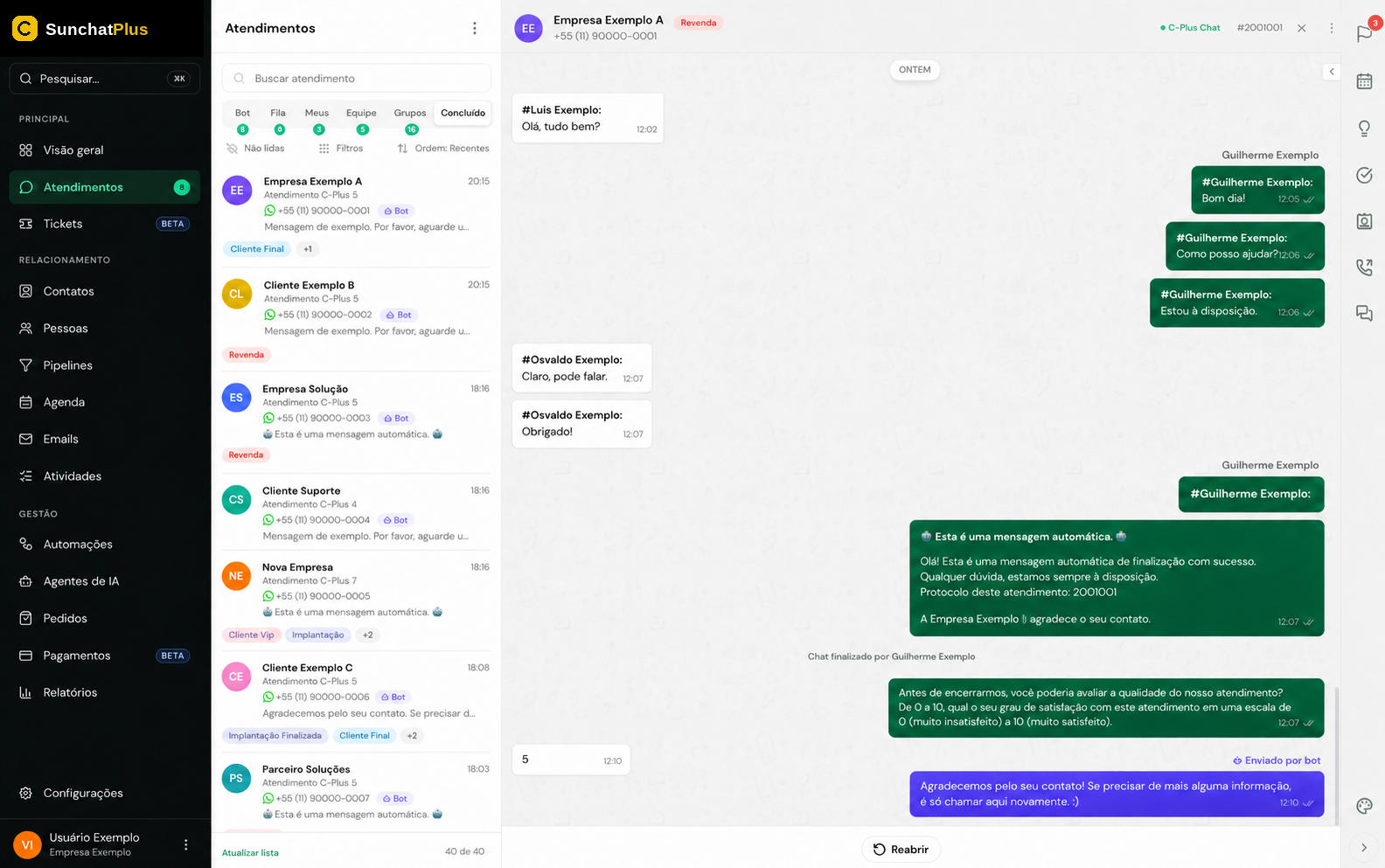
Nem todo atendimento começa com o cliente mandando mensagem. Muitas vezes é a equipe que precisa dar o primeiro passo: cobrar um retorno, avisar sobre um pedido, retomar uma negociação. E, no meio do caminho, a conversa pode precisar mudar de mãos. Esta página cobre os dois movimentos: iniciar e transferir.
No SunchatPlus a ação aparece em vários lugares. Na maioria deles ela abre a mesma janela de criação:
Quando você entra por um contato, o telefone já vem preenchido. Quando entra pela lista, a janela abre em branco.
A aba de contatos do painel do negócio também tem um botão Iniciar atendimento, mas ele não abre a janela: só leva você para a caixa de entrada. Para criar a conversa a partir do negócio, use o menu Ações ou o botão do canal no cartão.
A janela se chama Iniciar atendimento. Os campos obrigatórios vêm marcados com asterisco, e o botão Iniciar atendimento fica desabilitado enquanto qualquer um deles estiver vazio. São três no caso comum — canal, departamento e destinatário — mais o modelo de mensagem, quando o envio por modelo estiver marcado (o que no WhatsApp Oficial é obrigatório).
Escolha o canal
O campo Canal lista só canais conectados no momento. Se o seu usuário tem canais vinculados, aparecem apenas eles; sem nenhum vínculo, a lista traz os canais da conta. Canais que não permitem começar uma conversa ficam de fora de qualquer jeito: Instagram, Facebook e WebChat não aparecem.
Se o canal escolhido tem um departamento padrão, o SunchatPlus já preenche o próximo campo para você.
Confirme o departamento
O campo Departamento lista só os departamentos ativos dos quais você faz parte. O atendimento nasce vinculado a ele, e é isso que define quem mais enxerga a conversa e quais regras de horário, encerramento e distribuição valem.
Escolha com quem falar
O campo Contato ou telefone tem duas abas:
Trocar de aba limpa o que estava preenchido na outra, para não sobrar contato e número ao mesmo tempo. Se o número ainda não existir na base, o contato é criado junto com o atendimento.
Decida o que sai como primeira mensagem
Sem marcar nada, você escreve texto livre no campo Mensagem — ele é opcional, e dá para abrir a conversa em branco e escrever depois.
Marcando Enviar modelo de mensagem, o campo de texto dá lugar a Modelo de mensagem, que passa a ser obrigatório. A lista traz os modelos do departamento escolhido (mais os que não têm departamento).
Ao confirmar, uma segunda janela aparece sempre que o modelo escolhido for do formato WhatsApp Oficial — tenha ele variáveis ou não. É nela que você revisa o conteúdo e preenche as variáveis antes do disparo.
Ajuste nota interna e assinatura
Com Enviar modelo de mensagem marcado, as duas opções ficam desativadas: o modelo vai como está, sem assinatura e sem virar nota. E Adicionar assinatura também é desativada quando Iniciar como nota interna está marcado — nota interna não recebe assinatura.
Em modelo de formato livre, as variáveis do texto são preenchidas pelo SunchatPlus no momento do envio, com os dados do contato e do atendimento — a janela não pergunta nada a você. Só os modelos do WhatsApp Oficial abrem a segunda tela para você conferir e informar os valores.
No WhatsApp Oficial, Enviar modelo de mensagem vem marcado e travado: não dá para abrir conversa com texto livre. A lista de modelos respeita o canal — nos canais oficiais entram os modelos livres e os modelos aprovados pela Meta da mesma conta do WhatsApp Business daquele canal; no WhatsApp Web entram só os modelos livres.
Ao confirmar, a janela fecha na hora e o acompanhamento vai para o aviso no canto da tela: primeiro "Iniciando conversa com...", depois Conversa iniciada. A conversa abre no painel, a lista pula para a aba Meus e o atendimento já nasce sob sua responsabilidade. Na conversa fica registrada a notificação "Chat iniciado por" com o seu nome.
Enquanto faltar canal, departamento, destinatário ou — quando o envio por modelo estiver marcado — o modelo, o botão Iniciar atendimento simplesmente continua desabilitado. A janela não mostra recado embaixo dos campos: o que sinaliza o que falta é o asterisco no rótulo e o botão travado. Telefone digitado incompleto tem o mesmo efeito.
Com o formulário válido, a criação ainda pode ser recusada — aí sim com aviso na tela:
Com o plano vencido ou bloqueado, clicar em Iniciar atendimento abre o aviso de assinatura em vez do formulário. O mesmo vale para Ações em massa, que deixa de abrir o submenu e vira um item único levando ao aviso. A leitura das conversas continua liberada; o envio, não.
O botão Transferir fica no cabeçalho da conversa aberta. Em tela pequena, com vários painéis abertos ou na janela flutuante, ele sai do cabeçalho e vira um item do menu de três pontos da conversa. Atendimento já finalizado não oferece a ação — antes é preciso reabrir.
A janela Transferir atendimento tem quatro abas, uma por destino:
| Destino | Quando usar | O que é obrigatório |
|---|---|---|
| Usuário | O caso é de uma pessoa específica | Usuário destino e Departamento |
| Departamento | Outra área deve atender, sem definir quem | Departamento destino |
| Fluxo | Um atendimento automático deve continuar dali | Fluxo destino |
| Agente de IA | A IA assume a conversa | Agente de IA destino |
Na aba Usuário a ordem importa: o campo de departamento fica travado com o texto "Selecione um usuário primeiro" e, depois da escolha, lista só os departamentos ativos daquela pessoa. Trocar o usuário limpa o departamento. Na aba Departamento ficam disponíveis todos os departamentos ativos da conta, sem recorte pelos seus. A aba Fluxo lista os fluxos de conversa ativos, e a aba Agente de IA lista só os Agentes de IA ativos e da geração atual da plataforma — agentes antigos ou desativados não aparecem.
O botão Transferir fica desabilitado enquanto o destino não estiver completo.
Conversas de grupo só podem ser transferidas para departamento — as abas não aparecem. Grupo não tem atendente individual: a conversa pertence ao departamento.
Transferir para usuário, departamento ou fluxo reinicia o relógio do encerramento automático por inatividade — mas só quando esse relógio já estava correndo, isto é, quando a última mensagem da conversa foi da equipe. Se a bola está com o cliente, nada muda. Transferir para Agente de IA não mexe nesse relógio. As regras de encerramento estão em Horários e encerramento.
Em todos os casos o painel da conversa fecha e aparece o aviso Conversa transferida. A conversa também sai da sua lista — a exceção é o grupo, que continua listado e só troca de departamento.
Não existe campo de observação ou justificativa na transferência. O que fica registrado na conversa é a notificação automática de quem transferiu e para onde.
Na janela existe a opção Enviar mensagem de transferência, desmarcada por padrão. Marcada, o contato recebe o texto configurado para a conta em Minha Conta > Preferências, na seção Mensagens automáticas — o mesmo lugar descrito em Mensagens automáticas da conta. Desmarcada, a troca acontece em silêncio.
Duas ressalvas importantes:
No menu de três pontos da lista, Ações em massa oferece três caminhos: Finalizar conversas, Transferir atendente e Transferir departamento. Escolher um deles não abre janela nenhuma — ele liga o modo de seleção na lista.
Escolha a ação
No menu de três pontos da lista, entre em Ações em massa e clique em Transferir atendente ou Transferir departamento. Transferir atendente não aparece na aba Grupos, e nenhuma ação em massa é oferecida na aba Concluído.
Marque as conversas
A lista ganha caixas de seleção e uma barra no topo com o contador ("3 selecionados"), a caixa Todos (N) e Cancelar. Marque conversa por conversa ou use Todos.
O conjunto disponível congela no momento em que você entra no modo: são as conversas que estavam carregadas na lista, não a aba inteira. Se faltar gente, use Carregar todos (N) no rodapé — ele traz a aba completa e recomeça a seleção do zero, porque o conjunto mudou de tamanho. A carga para em 1.000 conversas; batendo nesse teto, um aviso informa que só as mais recentes vieram.
Aplique
No rodapé da lista aparece o botão Transferir N atendimentos, desabilitado enquanto nada estiver marcado. É ele que abre a janela de destino: Transferir para atendente ou Transferir para departamento, com os campos obrigatórios ("Selecione um atendente", "Selecione um departamento") e o mesmo checkbox de mensagem de transferência. Duas diferenças em relação à janela individual: aqui o departamento não é recortado pelo atendente escolhido — confira se a pessoa realmente pertence a ele — e a lista também não filtra por situação, então departamentos inativos aparecem entre as opções.
Acompanhe o disparo
As transferências saem uma a uma. O botão do rodapé dá lugar a Processando X de N, com barra de progresso, contadores de acerto e erro e um Cancelar que interrompe as que ainda não saíram. No fim, um resumo lista sucessos e falhas, com Tentar novamente para reprocessar só o que falhou.
Puxar uma conversa para si tem nomes diferentes na interface, dependendo de onde a conversa está. O rodapé da conversa aberta mostra sempre a ação que cabe naquele estado:
Por padrão, atender pede confirmação: a caixa Assumir atendimento? avisa que você ficará responsável pela conversa. Ali mesmo dá para desligar o comportamento no checkbox Confirmar antes de assumir novos atendimentos. O mesmo ajuste está no menu de três pontos da lista, em Opções de visualização → Solicitar confirmação ao atender, e em Meu perfil, na seção Atendimento.
Essa preferência é guardada no navegador, por usuário. Se você trocar de máquina ou limpar os dados do navegador, ela volta ao padrão (ligada).
Se a sua conta usa distribuição automática, boa parte das conversas chega até você sem precisar atender manualmente. As regras estão em Fila e distribuição.