Agente de IA
Crie um atendente virtual que conversa com seus contatos, responde dúvidas e executa ações sozinho

Crie um atendente virtual que conversa com seus contatos, responde dúvidas e executa ações sozinho
O Agente de IA é um atendente virtual que conversa com seus contatos antes de qualquer pessoa da equipe entrar em cena. Ele responde dúvidas com base no que você ensinou, coleta informações, agenda compromissos e transfere a conversa quando o assunto sai do alcance dele. Enquanto o agente conduz o atendimento, a conversa fica na aba Bot da caixa de entrada.
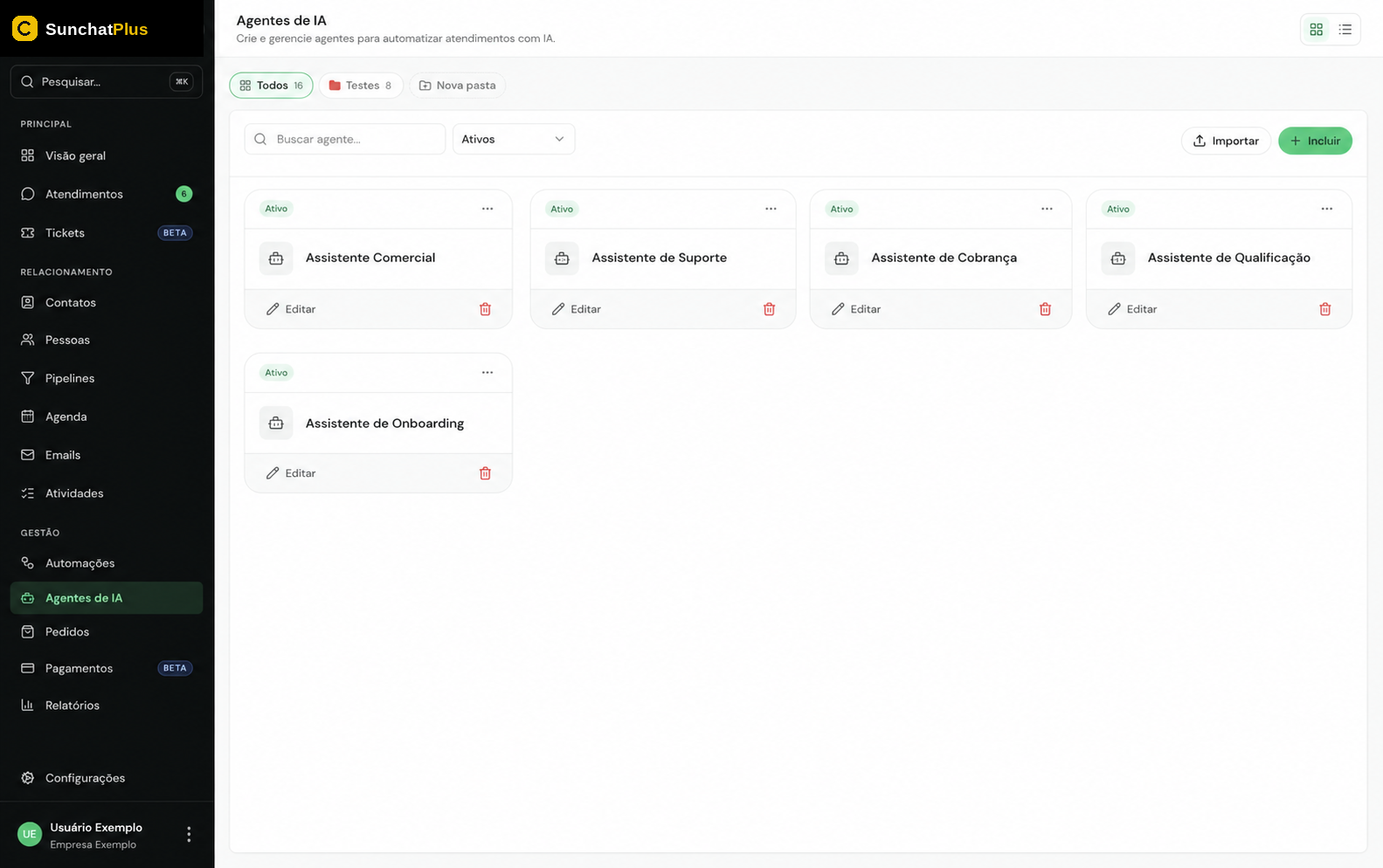
Abra a tela de Agentes de IA
No menu principal, acesse Agentes de IA e clique em Incluir.
Dê um nome ao agente
Informe o nome exibido e o nome interno. O nome interno serve só para a equipe identificar o agente nas listas, o contato nunca o vê.
Configure o editor
O editor abre com as seções de identidade, instruções, comportamento, conhecimento, habilidades, ferramentas e restrições. Preencha na ordem que preferir.
Salve para treinar
Clique em Salvar (o treinamento do agente). Sem salvar, nenhuma alteração vale, nem mesmo no painel de teste.
Aqui você define como o agente se apresenta:
As instruções são o roteiro do agente. Quanto mais claras, melhores as respostas:
Você define quantas respostas o agente pode dar em um mesmo atendimento. Ao atingir o limite, acontece uma destas duas ações, conforme sua escolha:
Se o agente parou de responder um contato no meio da conversa, é provável que o limite de respostas tenha sido atingido. Ajuste o número (ou a ação ao atingir o limite) na seção de comportamento do editor.
Muita gente escreve em várias mensagens curtas seguidas. Para o agente não responder cada pedacinho separadamente, configure:
O agente pode responder falando, com uma voz escolhida por você entre as vozes disponíveis no Voice Studio. As opções são:
| Opção | Quando o agente envia áudio |
|---|---|
| Nunca | Sempre responde por texto |
| Quando receber áudio | Responde falando apenas se o contato mandou um áudio |
| Sempre | Todas as respostas saem em áudio |
O conhecimento é o que o agente sabe sobre o seu negócio:
O agente pode atuar como vendedor:
As habilidades de vendas dependem de um recurso contratado à parte na sua conta. Se as opções aparecem bloqueadas, fale com o responsável pela conta ou com o suporte.
Ferramentas são ações que o agente executa durante a conversa, além de responder:
Em cada ferramenta você pode listar os dados que o agente deve coletar antes de agir, como nome completo e e-mail. Ele só executa a ação depois de obter essas informações do contato.
Ao usar ferramentas de negócio, o agente recebe os dados do negócio ligado à conversa. Isso inclui o funil, a etapa atual e os campos personalizados. Ele pode preencher esses campos ou mover o negócio de etapa sem pedir códigos internos ao contato.
O vínculo definido pelo fluxo tem prioridade. Sem esse vínculo, o agente procura um negócio ativo associado ao atendimento e, depois, o negócio ativo mais recente do contato. Se não encontrar nenhum, ele segue a conversa sem tentar alterar um negócio.
As restrições delimitam onde o agente pode atuar:
Sem lista de contatos permitidos, o agente atende todo mundo que cair no canal dele. Se o agente está respondendo quem não devia, cadastre a lista e a mensagem alternativa na seção de restrições.
O editor tem um painel de conversa de teste, no qual você conversa com o agente como se fosse um contato, sem envolver nenhum canal real. Use para conferir tom, respostas e ferramentas antes de colocar o agente para atender de verdade.
O teste usa a última versão salva do agente. Alterou uma instrução? Salve (treine) antes de testar, senão o painel responde com a configuração antiga.
Na lista de agentes você pode clonar um agente (cópia com outro nome, boa para testar mudanças sem mexer no original), exportar a configuração para um arquivo e importar esse arquivo em outra conta. Assim um agente bem ajustado pode ser reaproveitado em outra operação.
Agentes criados na versão 1 não podem ser editados no editor atual. Para modernizar um agente antigo, crie um novo com as mesmas instruções ou fale com o suporte.
Na listagem de Agentes de IA, use Editar no menu de ações para reabrir o editor.
Cada seção do agente tem exclusão própria: instruções, prompts condicionais, ferramentas, MCP, conhecimento e habilidades. As ações Excluir prompt, Excluir ferramenta, Excluir MCP e Excluir conhecimento removem só aquele item, sem afetar o agente.
Para remover o agente inteiro, use Excluir no menu de ações, com confirmação. Dá para selecionar vários e excluir de uma vez. Antes disso, verifique quais canais usam o agente: um canal apontando para um agente excluído passa a mandar as conversas direto para a fila.
Para tirar o agente do ar sem apagá-lo, desative-o. O filtro Ativos e Inativos da listagem existe para isso.